Chrome 讓你事半功倍

篩選器:

    在 iOS、Android 和電腦裝置上使用分頁群組
    在 iOS、Android 和電腦裝置上使用分頁群組
    在 iOS、Android 和電腦裝置上使用分頁群組

    personalization

    隨時隨地使用分頁群組

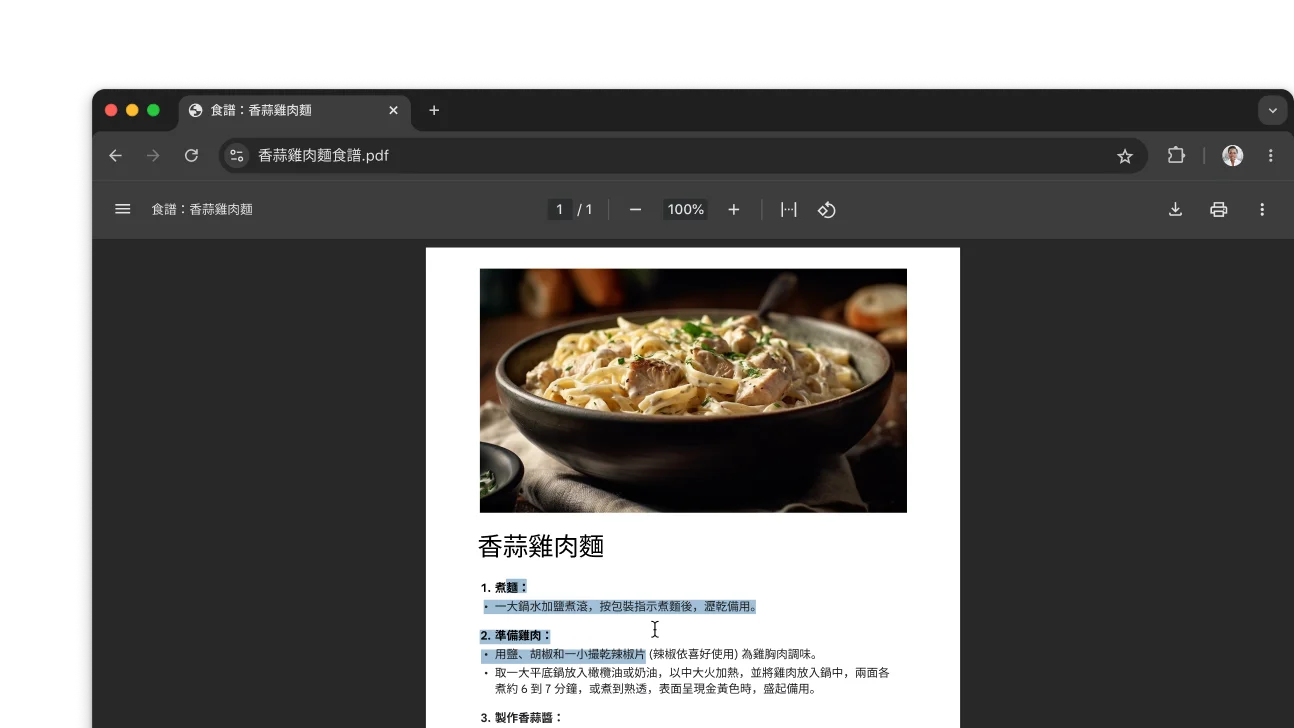
    在 Chrome 瀏覽器視窗中開啟的食譜 PDF。使用者已選取 PDF 中的文字。
    在 Chrome 瀏覽器視窗中開啟的食譜 PDF。使用者已選取 PDF 中的文字。
    在 Chrome 瀏覽器視窗中開啟的食譜 PDF。使用者已選取 PDF 中的文字。

    效率提升

    與掃描的 PDF 互動

    圖片顯示如何在 Chrome 中繪圖搜尋。掃描圖片旁的 QR code 就能下載 Chrome。

    行動版 Google 智慧鏡頭

    用行動裝置搜尋眼前事物

    你可以使用這項 Chrome 工具分享密碼。掃描工具旁的 QR code 就能下載 Chrome。

    分享密碼

    使用手機分享密碼

    自訂工具列的新方法
    自訂工具列的新方法
    自訂工具列的新方法

    自訂工具列

    釘選工具,方便隨時使用

    按一下即可提升瀏覽器效能
    按一下即可提升瀏覽器效能
    按一下即可提升瀏覽器效能

    效能

    按一下即可提升瀏覽器效能

    為付款自動填入功能啟用手動驗證。
    為付款自動填入功能啟用手動驗證。
    為付款自動填入功能啟用手動驗證。

    自動填入付款資訊

    付款更快速

    在產品頁面使用 Google 智慧鏡頭。
    在產品頁面使用 Google 智慧鏡頭。
    在產品頁面使用 Google 智慧鏡頭。

    Google 智慧鏡頭

    搜尋畫面上的任何內容

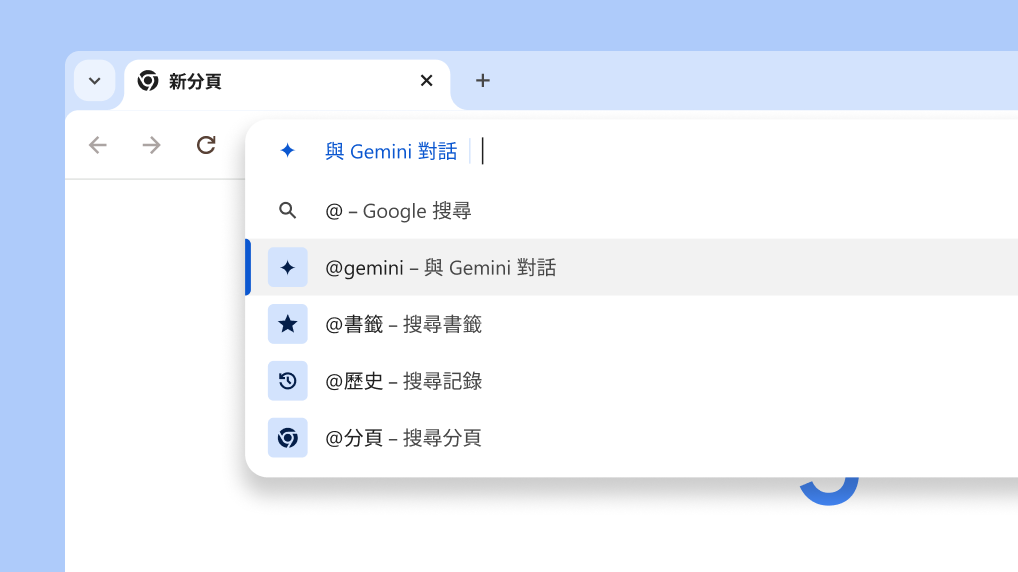
    直接在網址列與 Gemini 對話
    直接在網址列與 Gemini 對話
    直接在網址列與 Gemini 對話

    Gemini 捷徑

    從網址列與 Gemini 對話

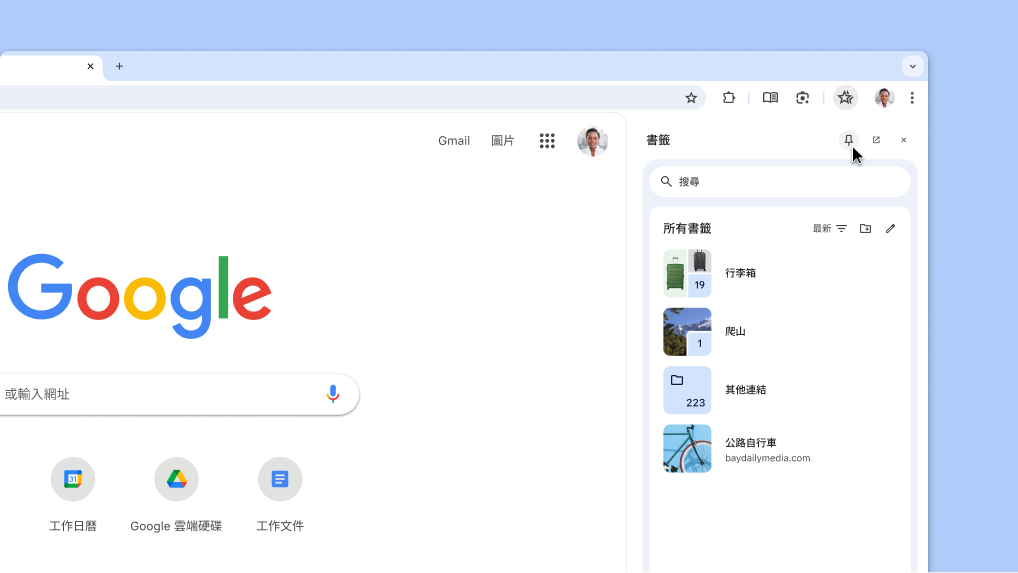
    將 Chrome 側邊面板固定在工具列
    將 Chrome 側邊面板固定在工具列
    將 Chrome 側邊面板固定在工具列

    自訂

    將常用功能固定在工具列

    游標位於搜尋框中,系統也自動載入搜尋記錄和相關主題。
    游標位於搜尋框中,系統也自動載入搜尋記錄和相關主題。
    游標位於搜尋框中,系統也自動載入搜尋記錄和相關主題。

    搜尋建議

    取得自訂搜尋建議

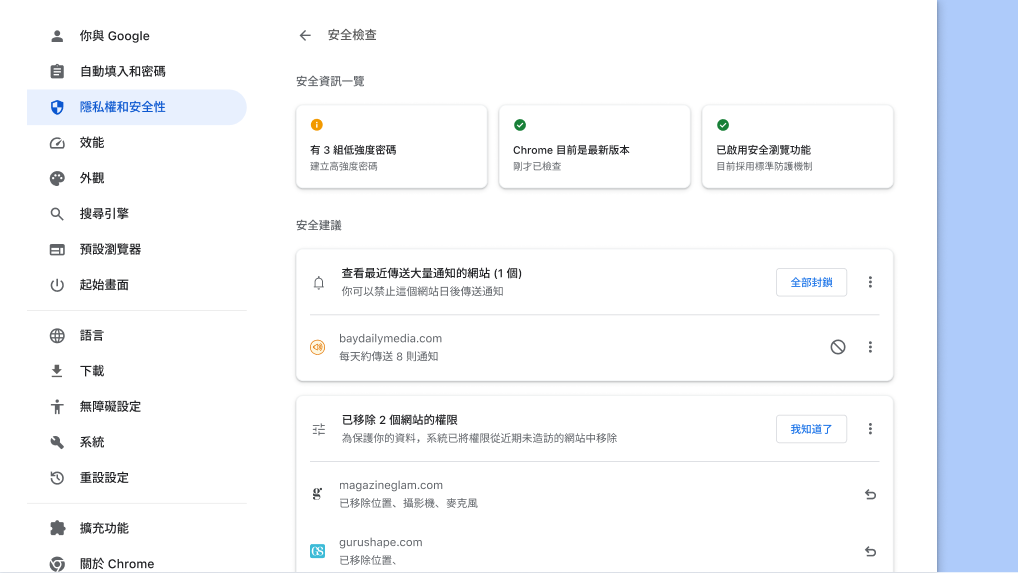
    Chrome 會在背景執行安全檢查,確認是否有隱私和安全問題,使用者可查看自身的安全性狀態與建議的改善做法。
    Chrome 會在背景執行安全檢查,確認是否有隱私和安全問題,使用者可查看自身的安全性狀態與建議的改善做法。
    Chrome 會在背景執行安全檢查,確認是否有隱私和安全問題,使用者可查看自身的安全性狀態與建議的改善做法。

    安全檢查

    查看安全建議

    安全檢查

    查看安全建議

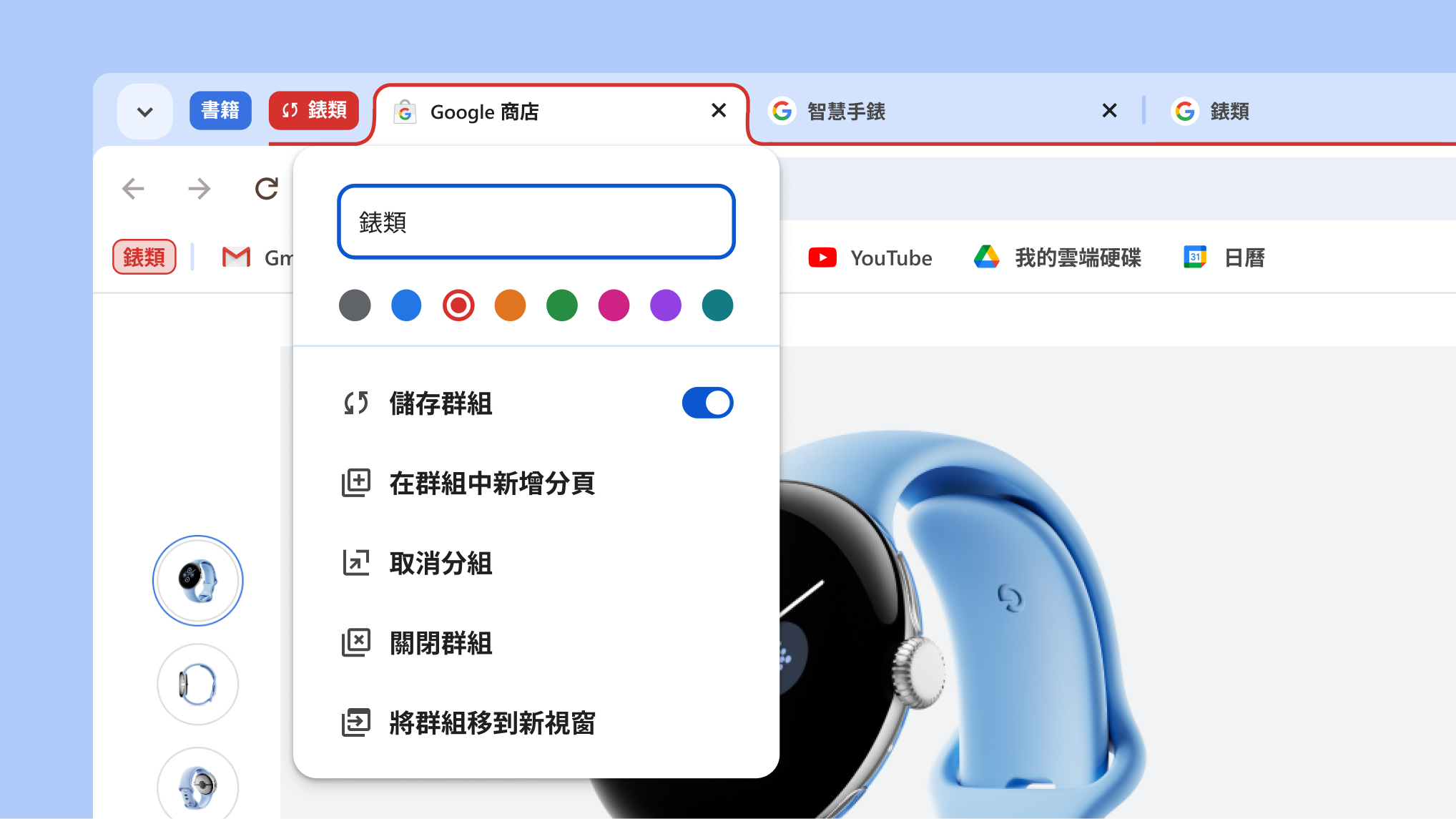
    開啟的分頁群組選單,顯示新的儲存及隱藏群組選項
    開啟的分頁群組選單,顯示新的儲存及隱藏群組選項
    開啟的分頁群組選單,顯示新的儲存及隱藏群組選項

    儲存分頁群組

    隱藏分頁,需要時再顯示

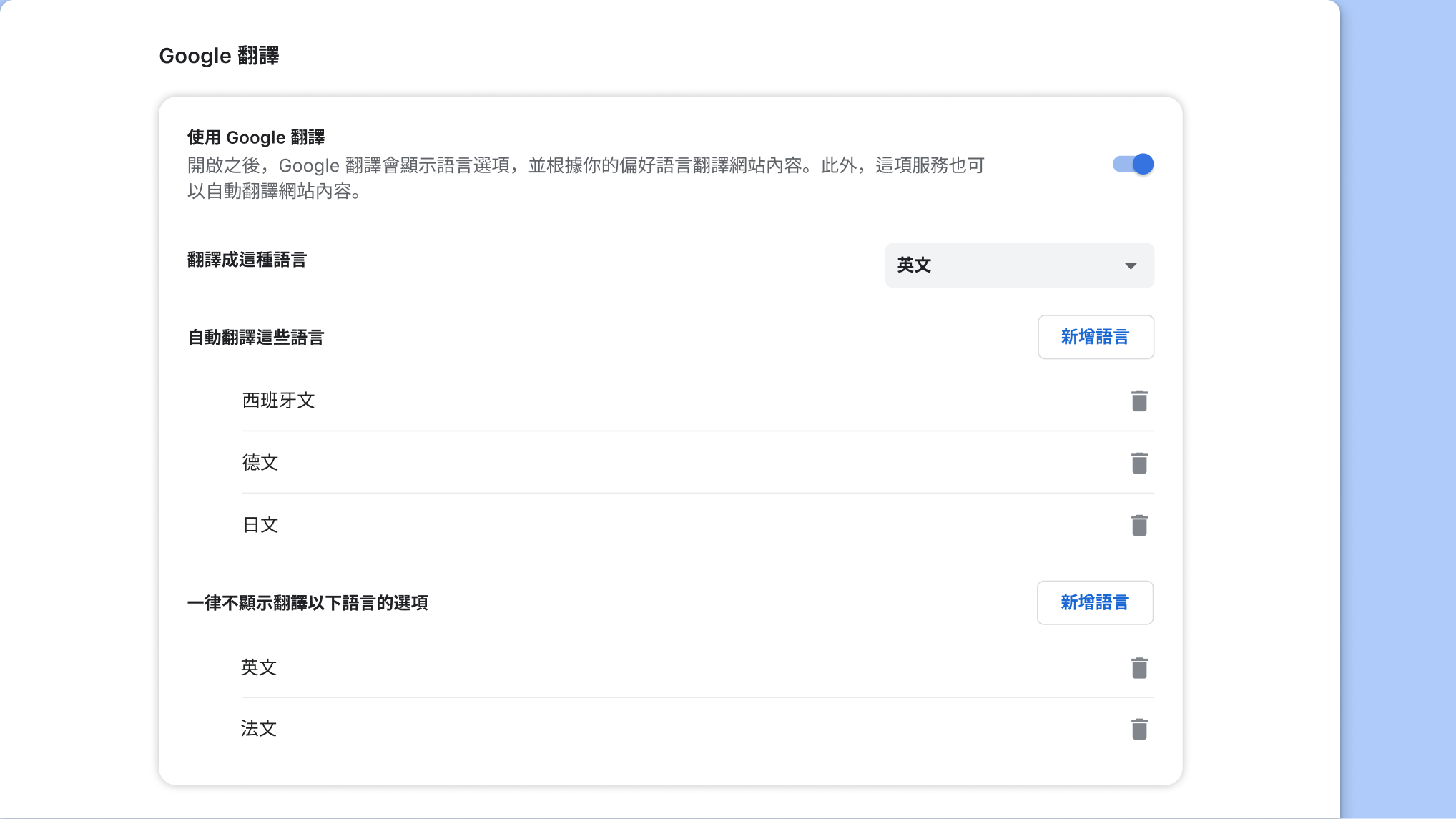
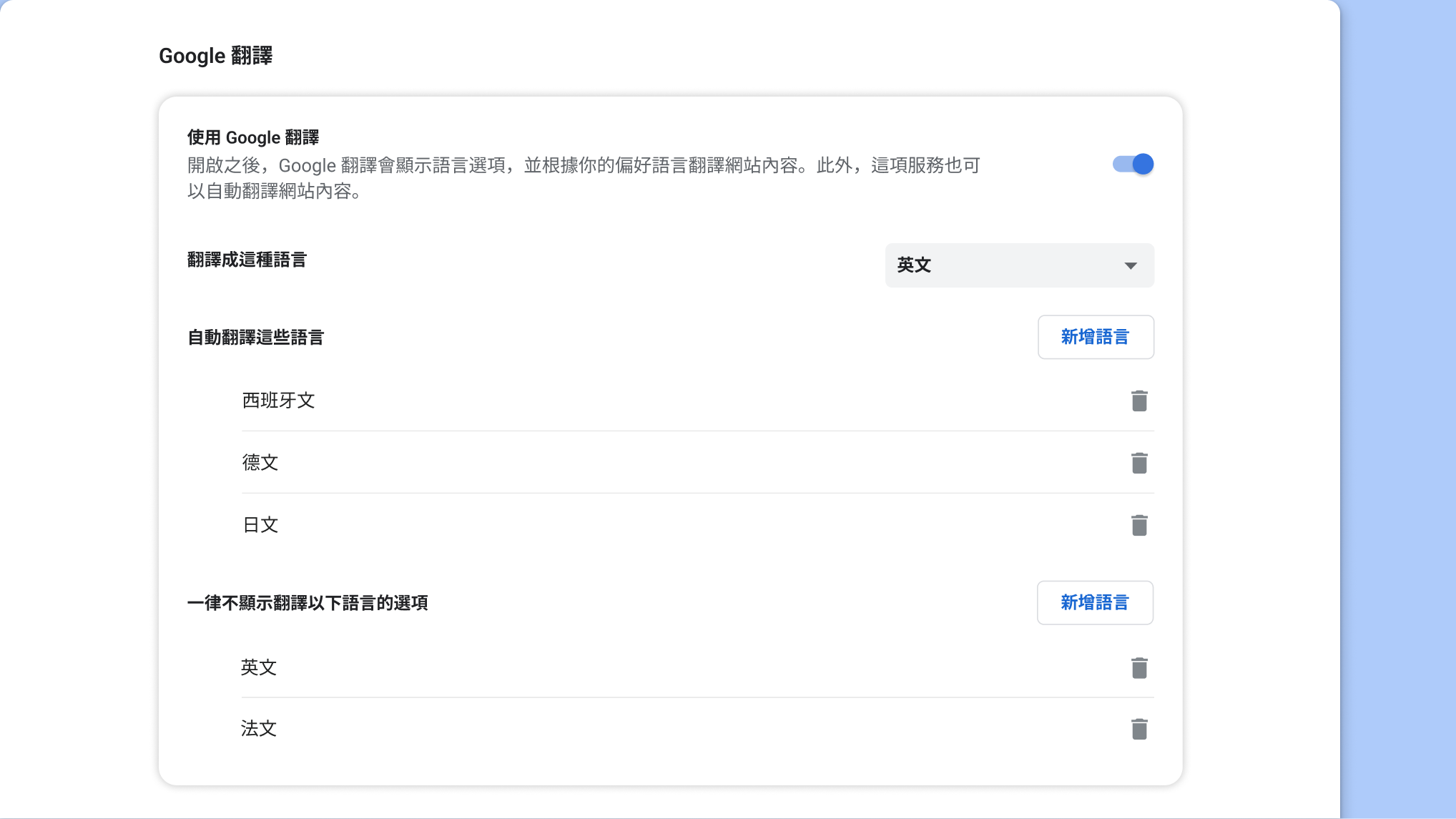
    Chrome 的「Google 翻譯」設定頁面
    Chrome 的「Google 翻譯」設定頁面
    Chrome 的「Google 翻譯」設定頁面

    Google 翻譯

    自動翻譯網頁

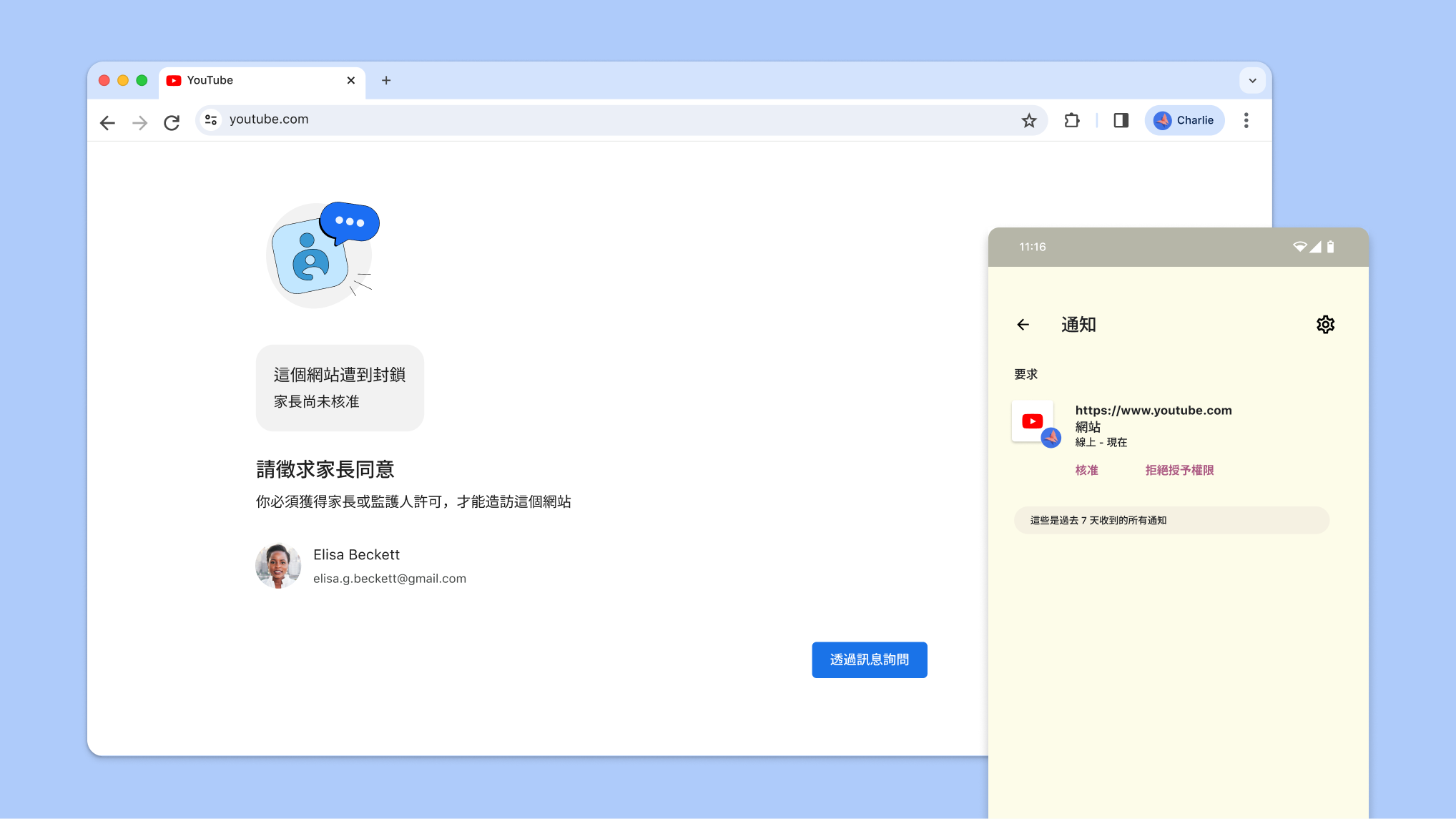
    遭家長監護功能封鎖的網站,旁邊的 Family Link 通知用於詢問能否允許造訪該網站
    遭家長監護功能封鎖的網站,旁邊的 Family Link 通知用於詢問能否允許造訪該網站
    遭家長監護功能封鎖的網站,旁邊的 Family Link 通知用於詢問能否允許造訪該網站

    Chrome 版 Family Link

    封鎖孩子不宜瀏覽的網站

personalization

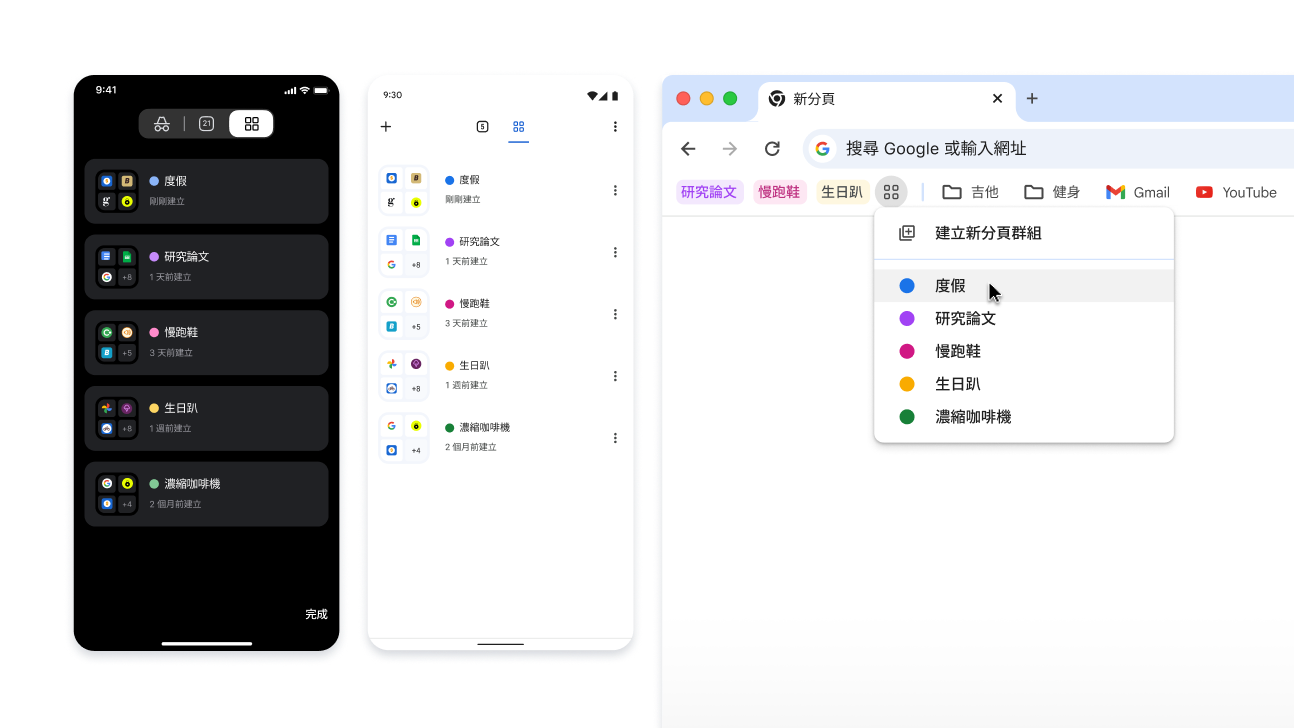
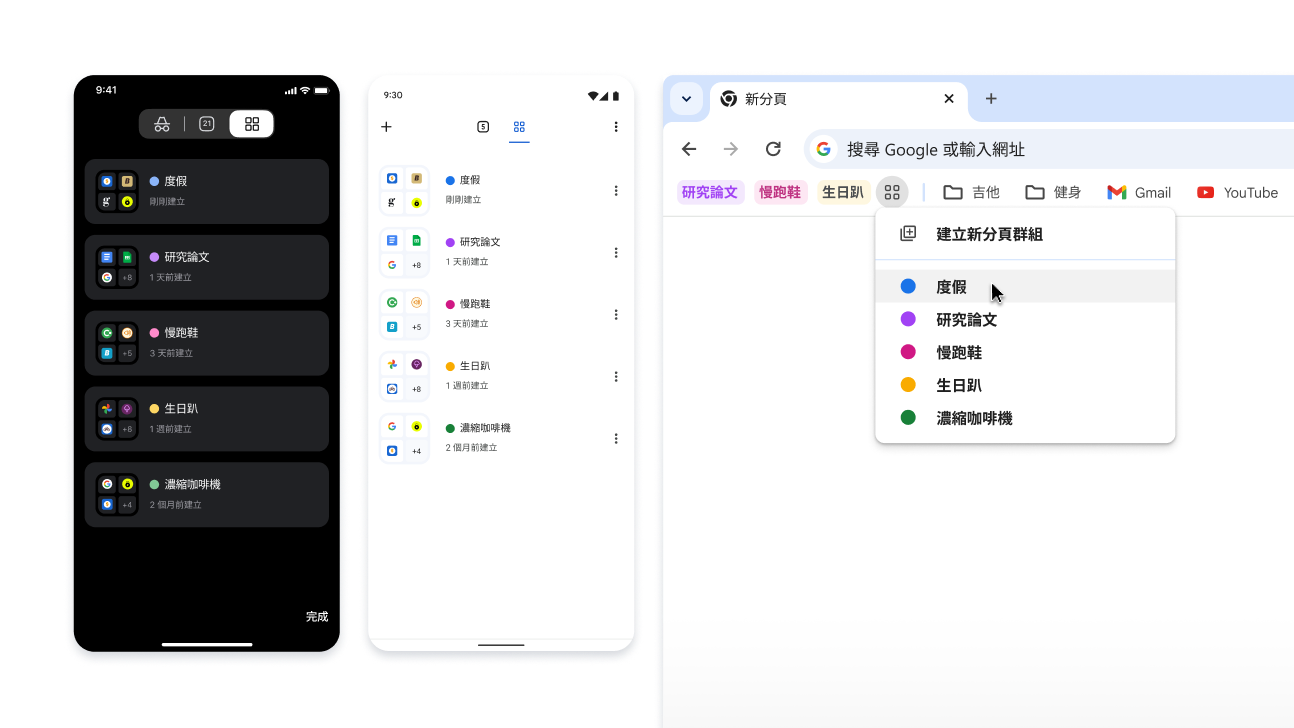
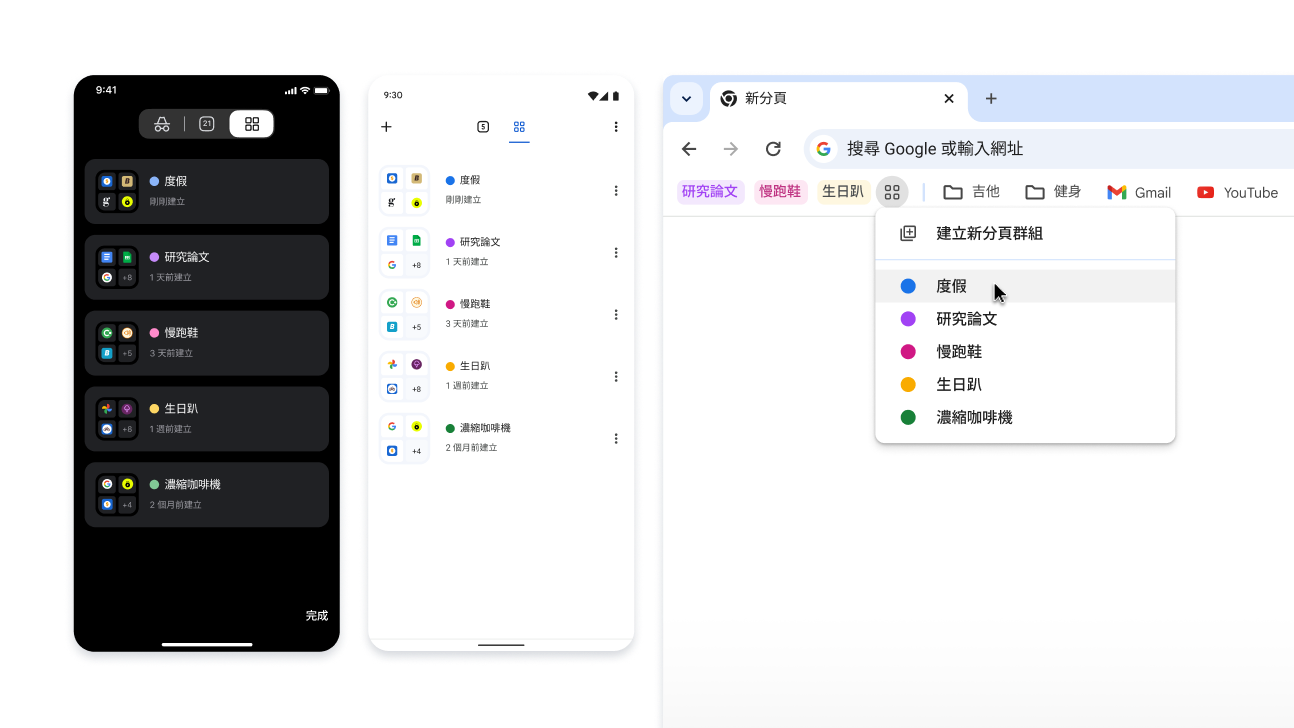
隨時隨地使用分頁群組

分頁群組建立後,會自動儲存到你的 Google 帳戶,只要在裝置上登入帳戶,就能開啟這些分頁繼續瀏覽。

在所有裝置上顯示分頁群組:

  1. 登入並建立分頁群組。分頁群組會自動儲存到你的帳戶。
  2. 在不同裝置上開啟群組:
    1. 行動裝置:前往開啟的分頁,按一下分頁群組專區

    2. 電腦:在書籤列 (如已開啟) 或 Chrome 選單中,按一下分頁群組圖示

在 iOS、Android 和電腦裝置上使用分頁群組

效率提升

與掃描的 PDF 互動

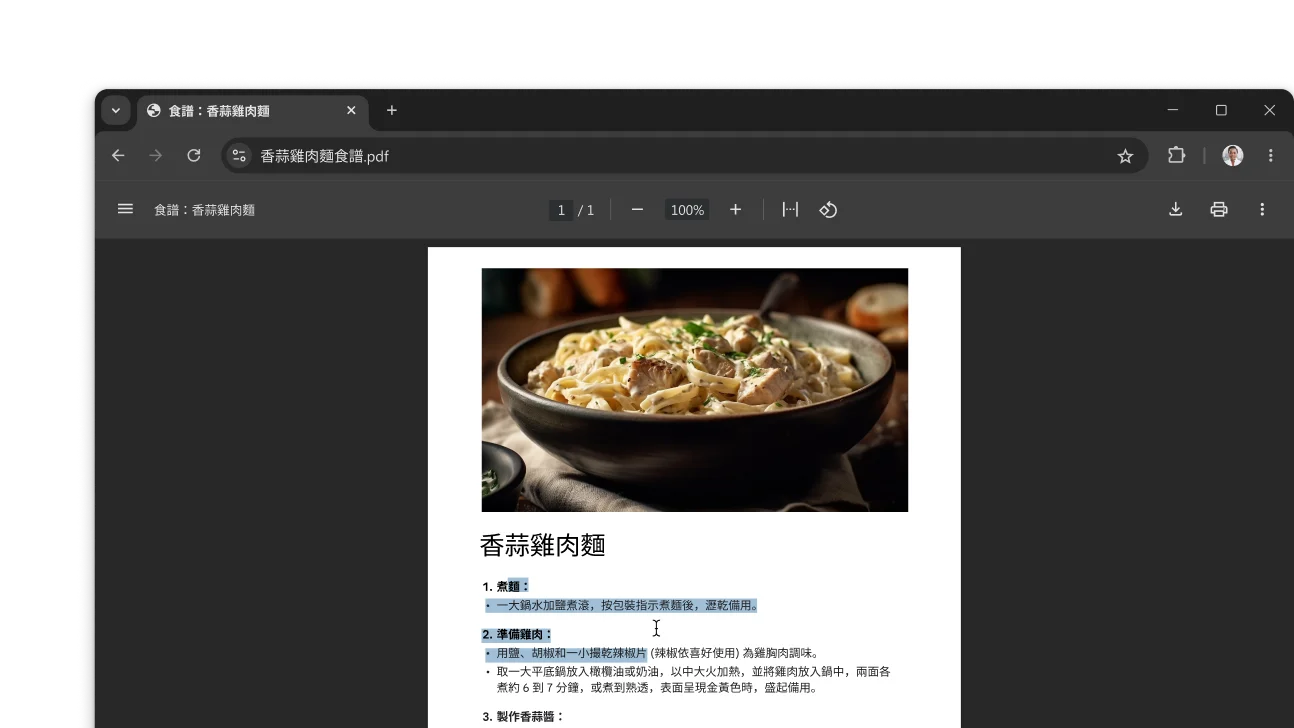
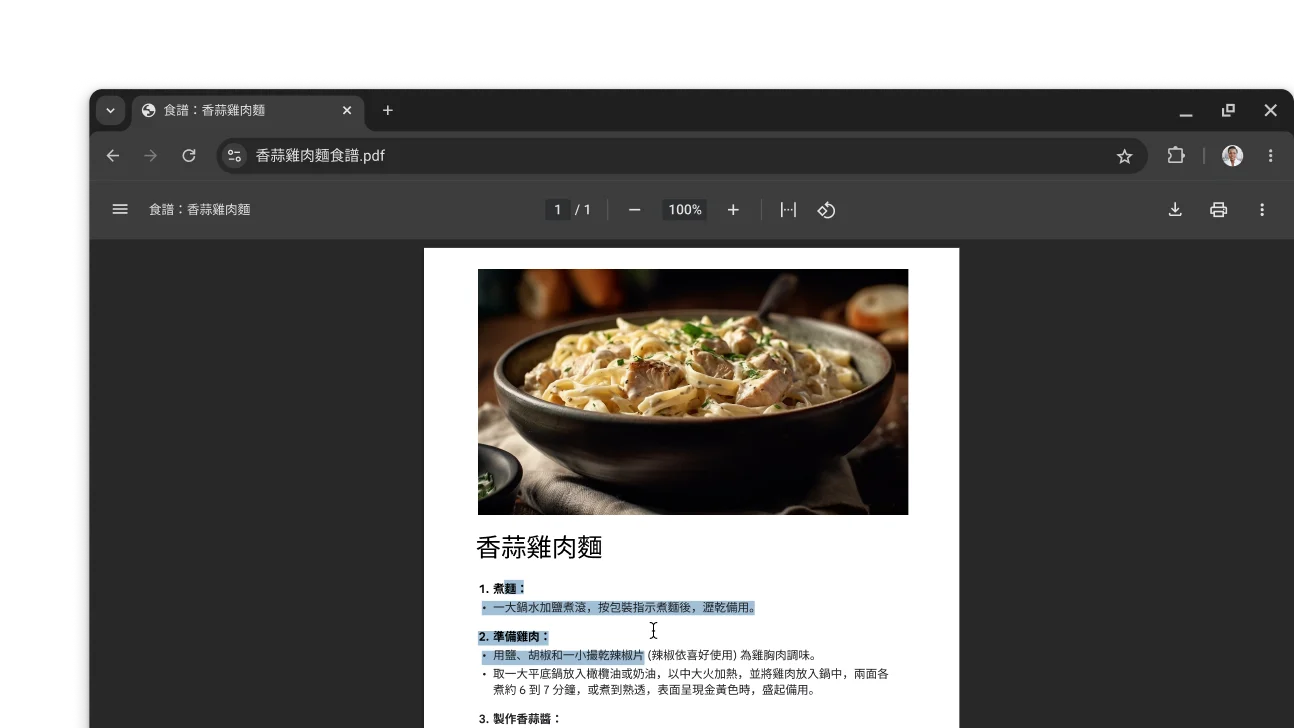
現在可以用 Chrome 在掃描的 PDF 中搜尋、選取或複製文字。

只要用 Chrome 開啟 PDF,檔案就會自動以可互動格式在 Chrome PDF 檢視器開啟。

在 Chrome 瀏覽器視窗中開啟的食譜 PDF。使用者已選取 PDF 中的文字。

行動版 Google 智慧鏡頭

用行動裝置搜尋眼前事物

以畫圖、標示或輕觸的方式選取要搜尋的內容,不必離開分頁就能直接查看結果。

圖片顯示如何在 Chrome 中繪圖搜尋。掃描圖片旁的 QR code 就能下載 Chrome。

分享密碼

使用手機分享密碼

輕鬆安全地與家庭群組成員分享儲存的密碼。

  • iOS
    1. 依序輕觸「Chrome 選單」圖示 >「密碼管理工具」圖示
    2. 選取要分享的密碼,然後輕觸「分享」圖示
    3. 選取要分享密碼的家庭成員
  • Android
    1. 依序輕觸「Chrome 選單」圖示 >「設定」圖示 >「密碼管理工具」
    2. 在「搜尋密碼」底下選取要分享的密碼,然後輕觸「分享」圖示
    3. 選取要分享密碼的家庭成員
你可以使用這項 Chrome 工具分享密碼。掃描工具旁的 QR code 就能下載 Chrome。

即將推出

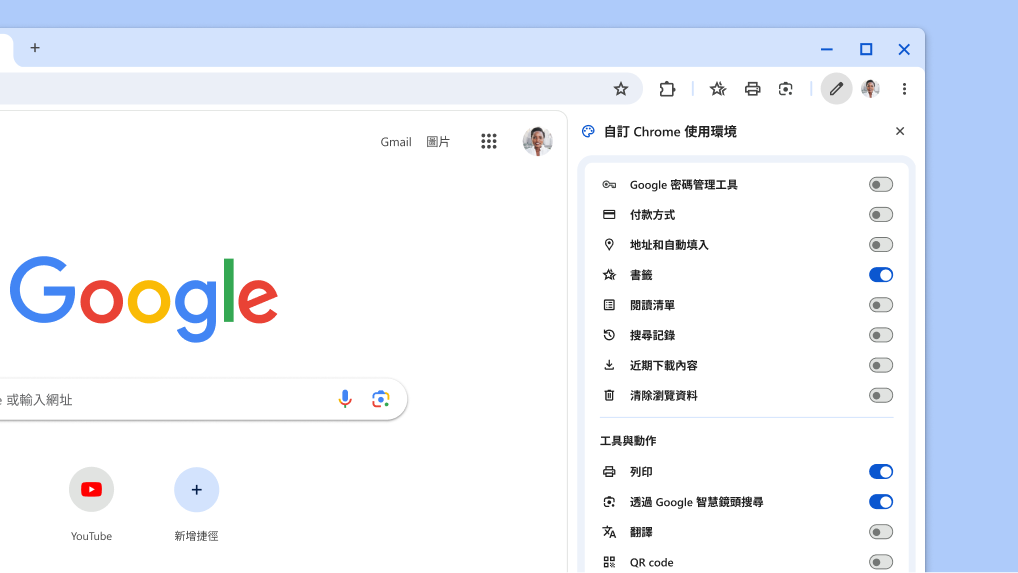
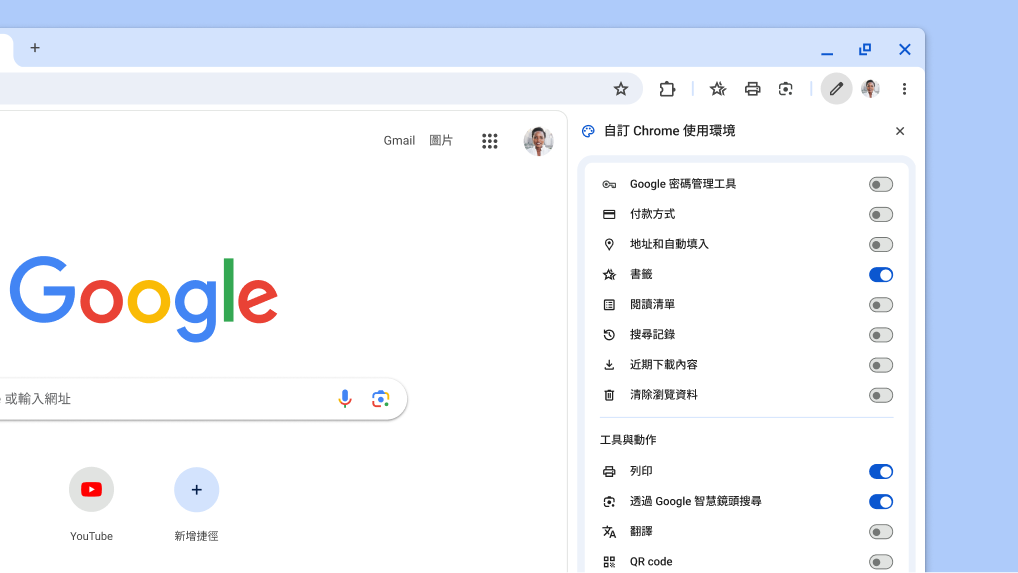
釘選工具,方便隨時使用

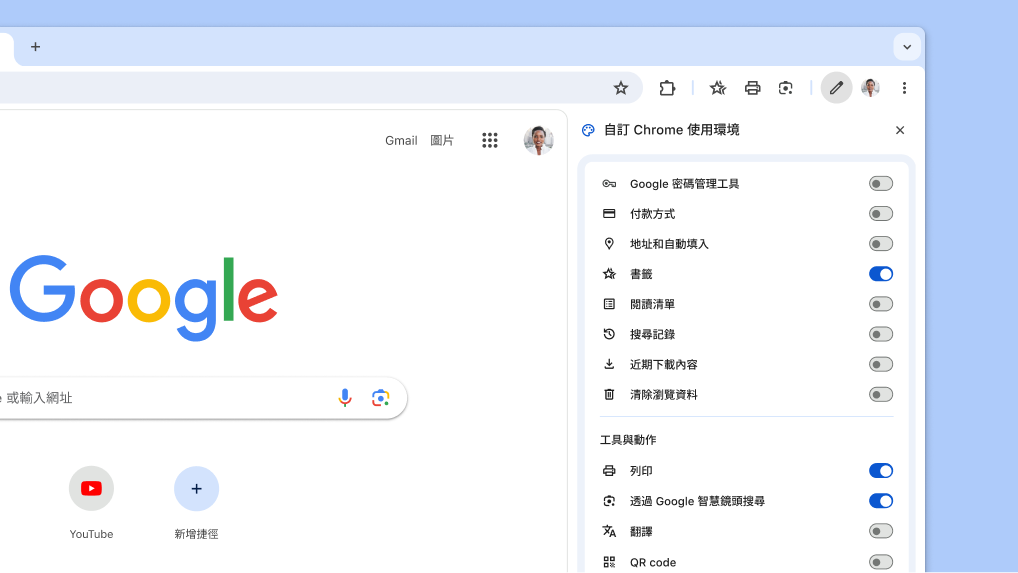
將書籤和閱讀模式等常用工具固定在工具列,工作效率更上一層樓。

在 Chrome 選單中,依序選取「更多工具」圖示 和「自訂 Chrome」圖示 ,然後選擇要固定的工具列按鈕。

自訂工具列的新方法
自訂工具列的新方法
自訂工具列的新方法

即將推出

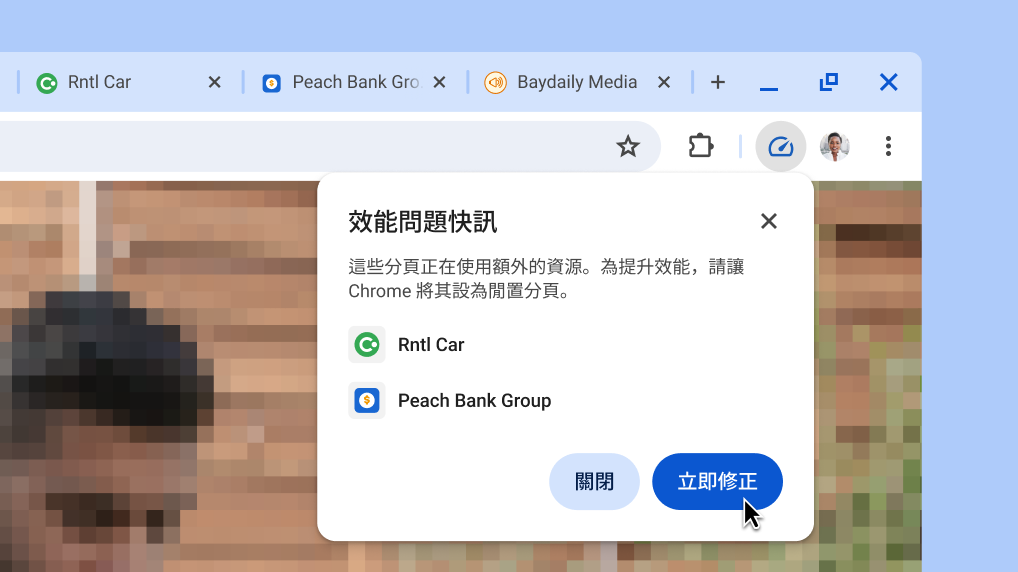
按一下即可提升瀏覽器效能

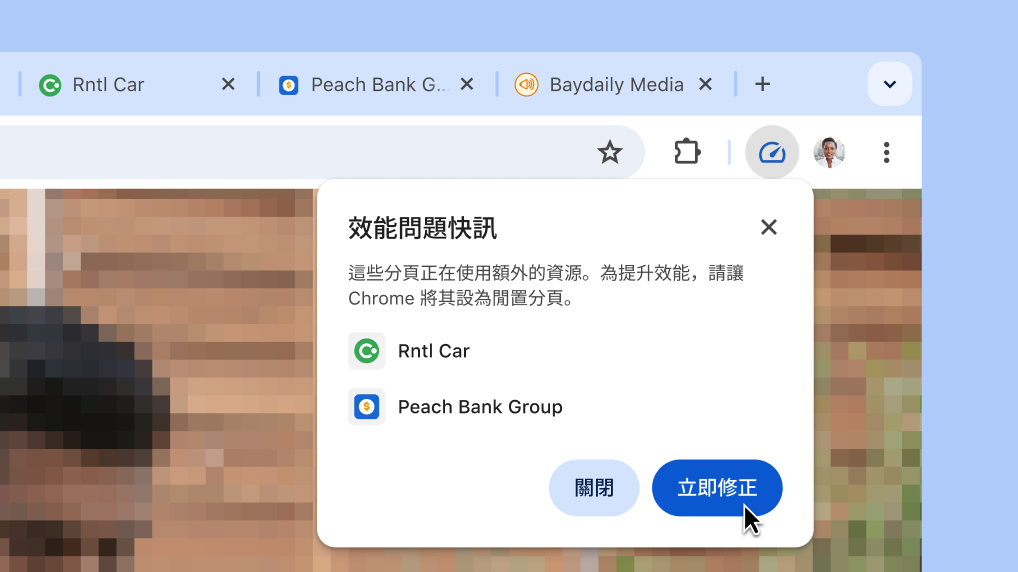
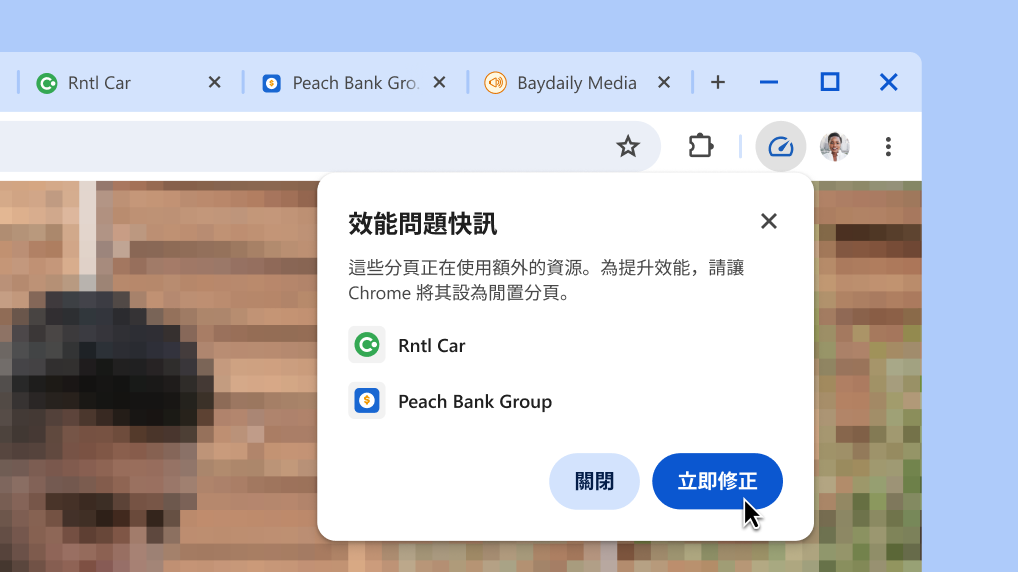
如果有分頁使用額外資源,Chrome 就會自動建議停用,提升目前所用分頁的效能。

  1. 如果 Chrome 發現有分頁使用額外資源,就會顯示效能問題快訊。
  2. 按一下「立即修正」就能停用所列分頁。
按一下即可提升瀏覽器效能
按一下即可提升瀏覽器效能
按一下即可提升瀏覽器效能

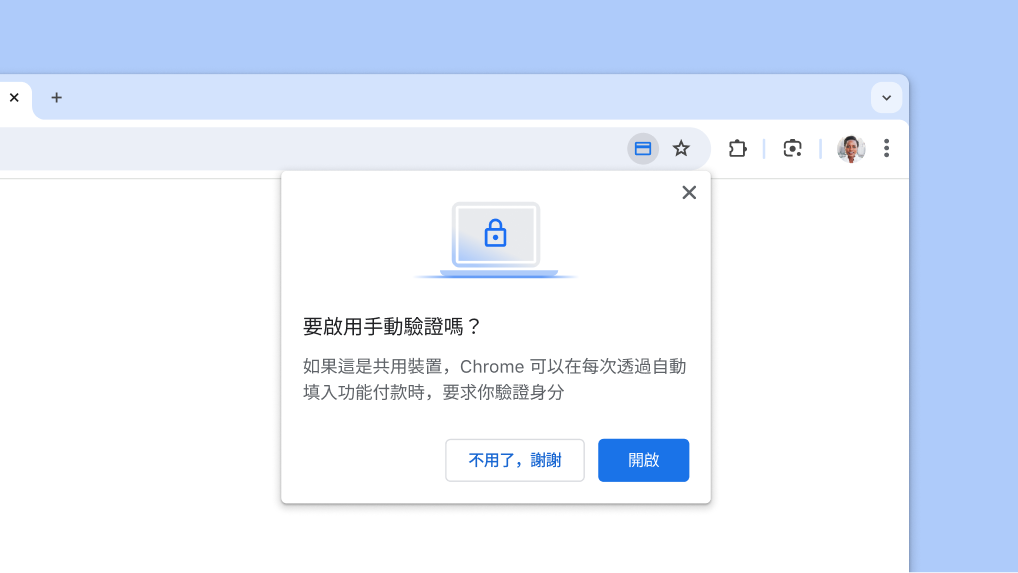
自動填入付款資訊

付款更快速

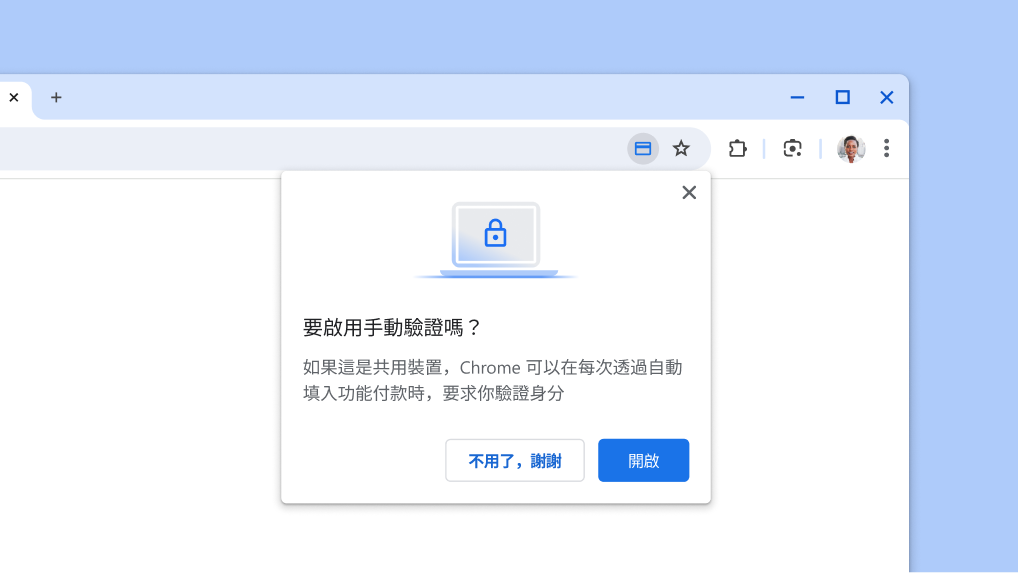
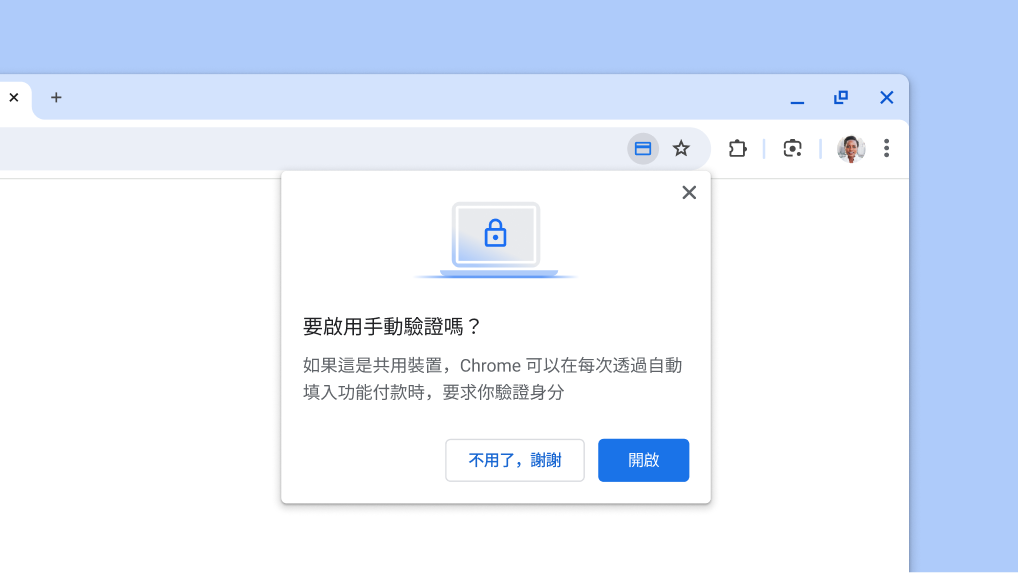
填入完整付款卡片資料的方式與解鎖裝置一樣,只需完成指紋、臉部掃描或螢幕鎖定 PIN 碼驗證,不必輸入卡片安全碼。

  1. 依序前往「」>「自動填入和密碼」>「付款方式」
  2. 選取「每次透過自動填入功能付款都要手動驗證身分」,在下次結帳時進行生物辨識驗證。
為付款自動填入功能啟用手動驗證。
為付款自動填入功能啟用手動驗證。
為付款自動填入功能啟用手動驗證。

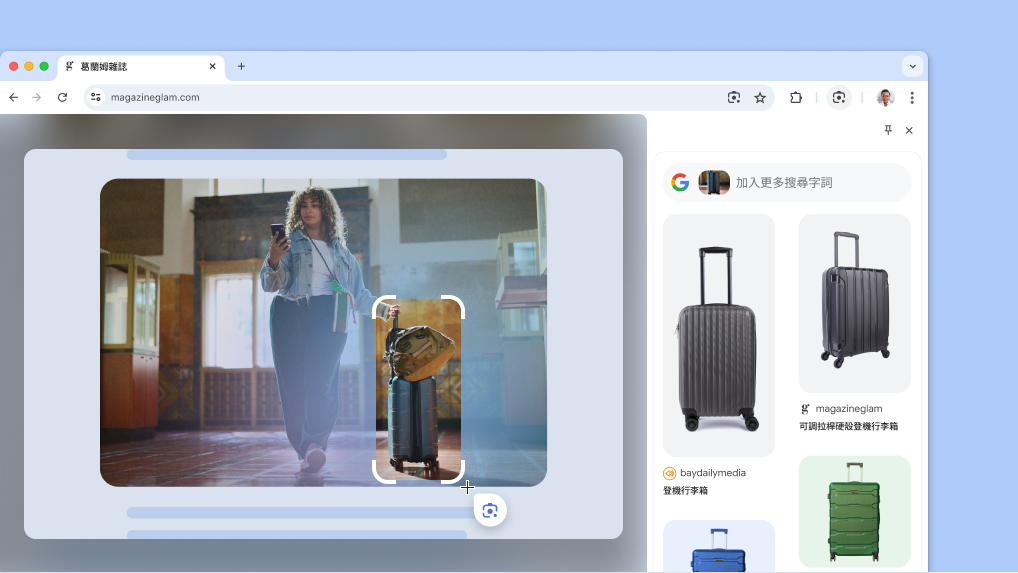
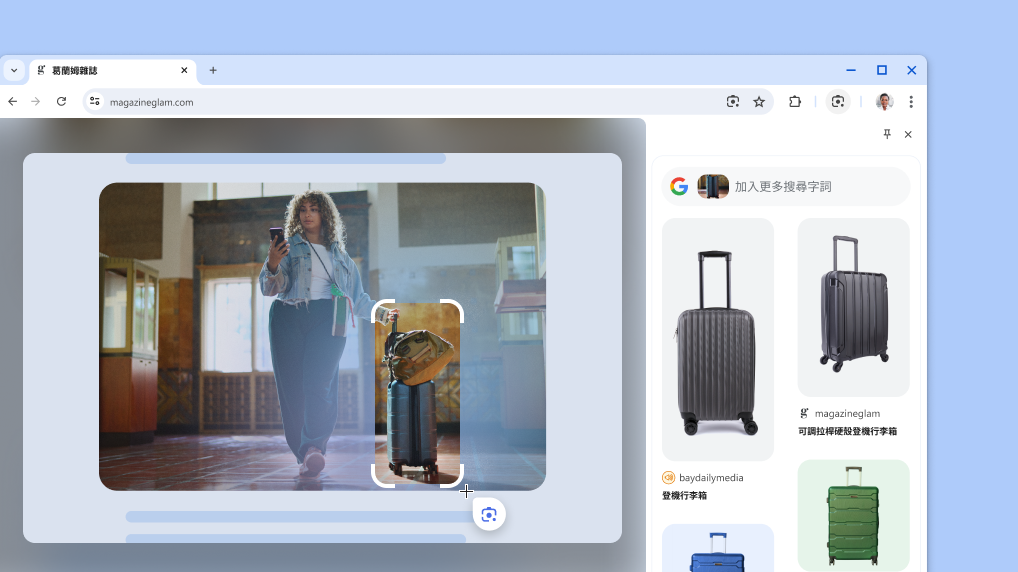
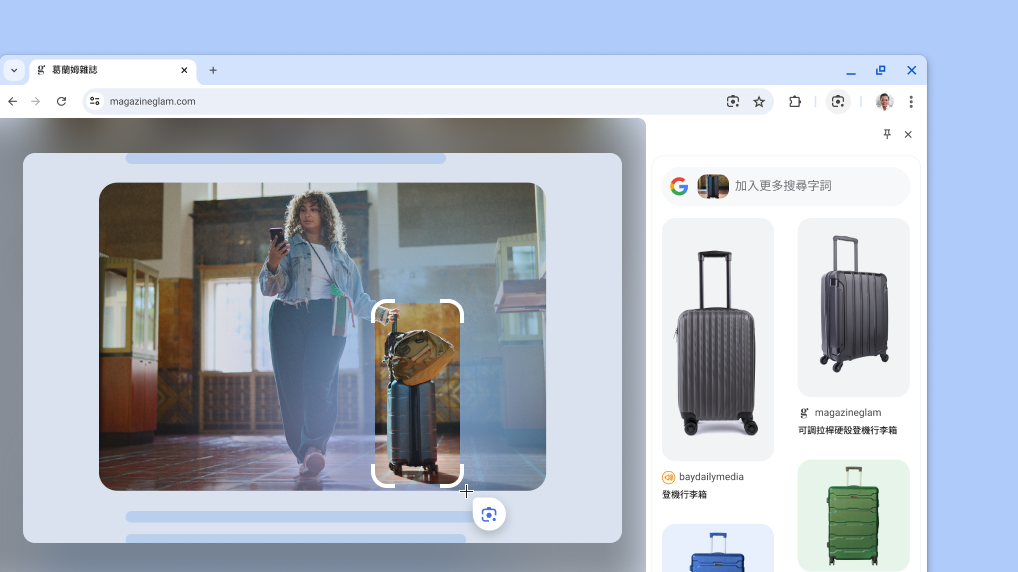
Google 智慧鏡頭

搜尋畫面上的任何內容

你可以在 Chrome 中使用 Google 智慧鏡頭輕鬆搜尋畫面上的內容,像是正在觀看的影片、直播中的投影片或網頁圖片。Google 智慧鏡頭會直接在分頁中提供解答,你可以利用找到的新資訊繼續瀏覽相關內容。

  1. 開啟 Chrome 選單
  2. 選取「用 Google 智慧鏡頭搜尋」圖示
  3. 在頁面上任意位置點選及拖曳,即可選取內容。
  4. 在側邊面板的搜尋框中輸入搜尋字詞,進一步限縮解答範圍。
  5. 如要快速存取,請點選側邊面板中的「固定」圖示 ,將圖示加入工具列。
在產品頁面使用 Google 智慧鏡頭。

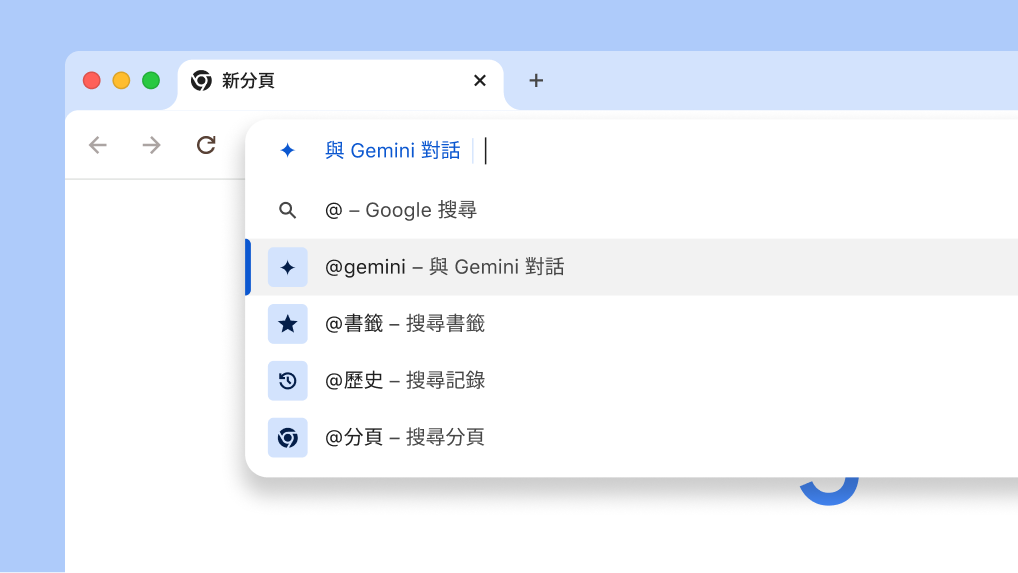
Gemini 捷徑

從網址列與 Gemini 對話

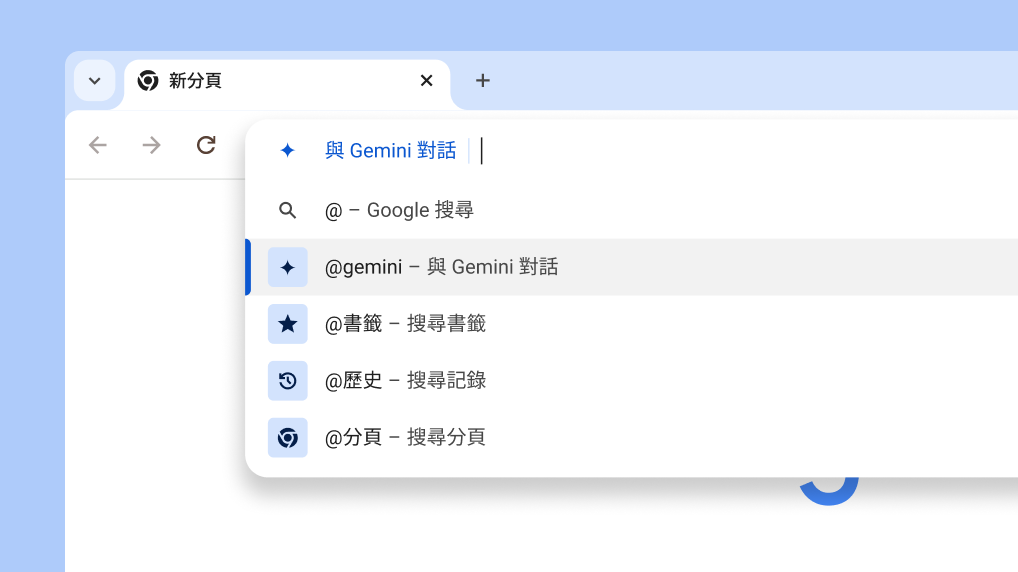
只要使用這個全新 Chrome 捷徑,Gemini 就能快速協助你處理需要發揮創意的複雜工作,例如規劃旅遊行程或進一步瞭解新主題。

  1. 在網址列輸入「@」並選取「與 Gemini 對話」
  2. 輸入提示詞。
  3. 前往 gemini.google.com 查看回覆。
直接在網址列與 Gemini 對話
直接在網址列與 Gemini 對話
直接在網址列與 Gemini 對話

自訂

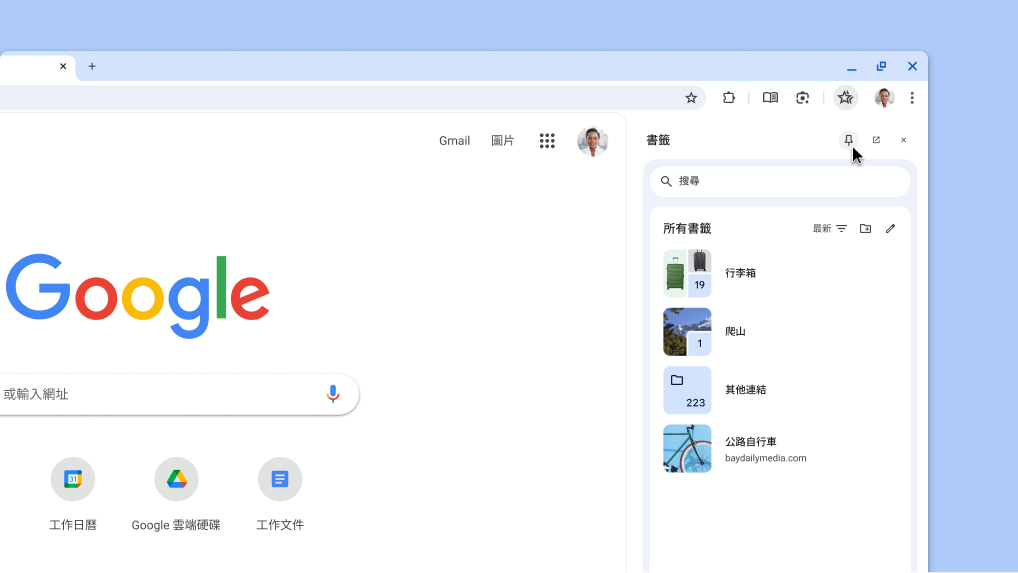
將常用功能固定在工具列

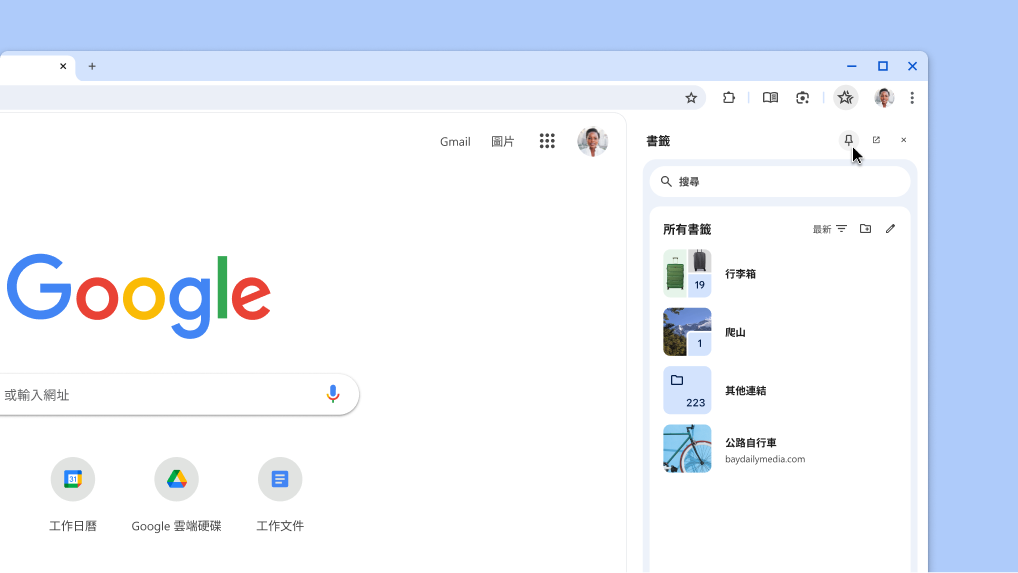
你可以將書籤和閱讀模式等常用的側邊面板功能固定在工具列。

  1. 從 Chrome 選單 開啟要固定的功能:
    • 依序選取「書籤和清單」圖示 >「顯示所有書籤」圖示
    • 或者,依序選擇「更多工具」圖示 >「閱讀模式」圖示
  2. 所選功能會在側邊面板中開啟。
  3. 按一下側邊面板頂端的「固定」圖示

提示:如要取消固定某個項目,請在工具列中的按鈕上按一下滑鼠右鍵,然後選取「取消固定」圖示

將 Chrome 側邊面板固定在工具列
將 Chrome 側邊面板固定在工具列
將 Chrome 側邊面板固定在工具列

搜尋建議

取得自訂搜尋建議

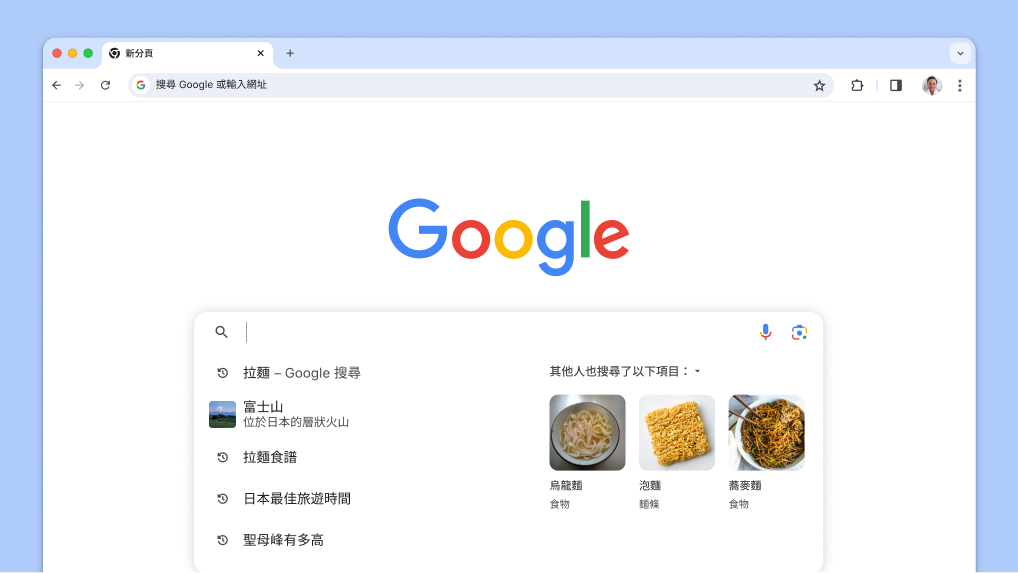
在搜尋框中,系統會根據其他人搜尋過的類似內容,顯示與搜尋記錄相關的建議。

  1. 開啟新分頁
  2. 點選搜尋框可查看與搜尋記錄相關的建議。
  3. 點選主題可查看搜尋結果。
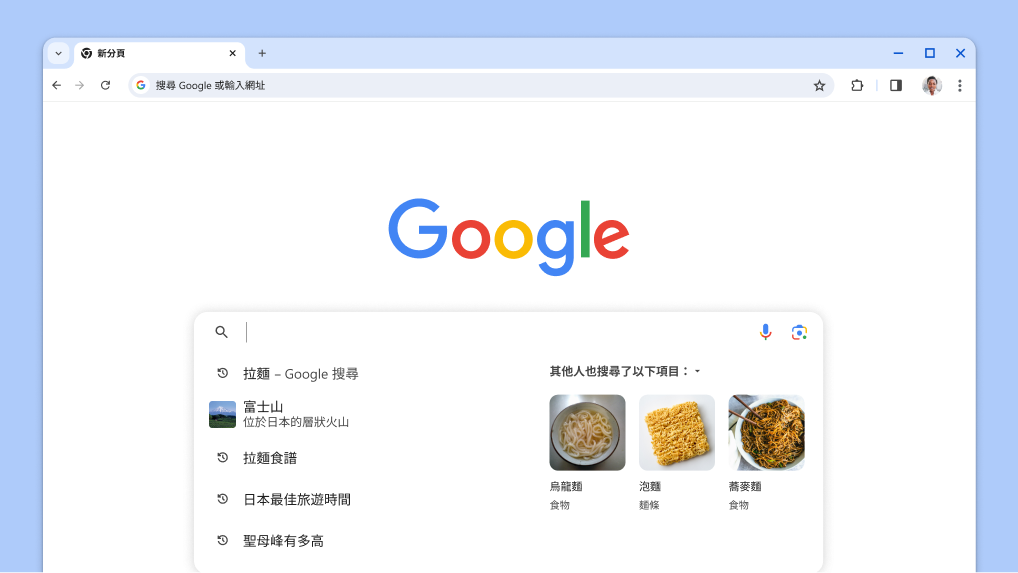
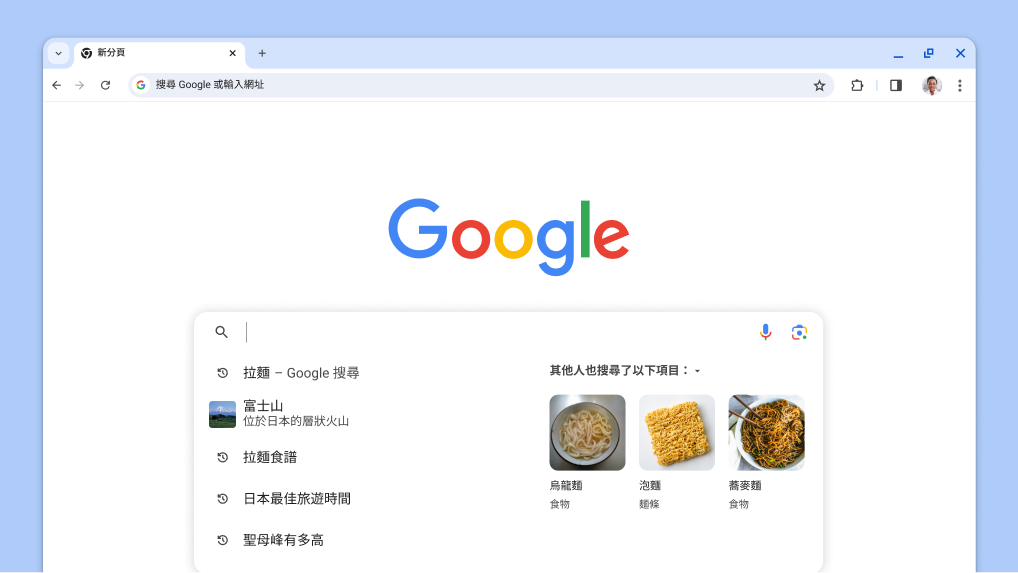
游標位於搜尋框中,系統也自動載入搜尋記錄和相關主題。

安全檢查

查看安全建議

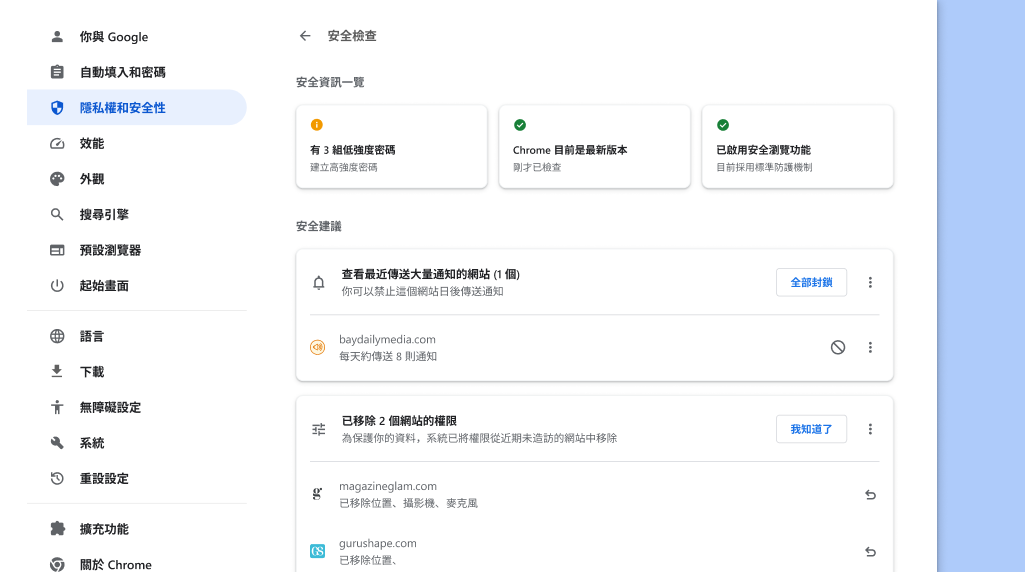
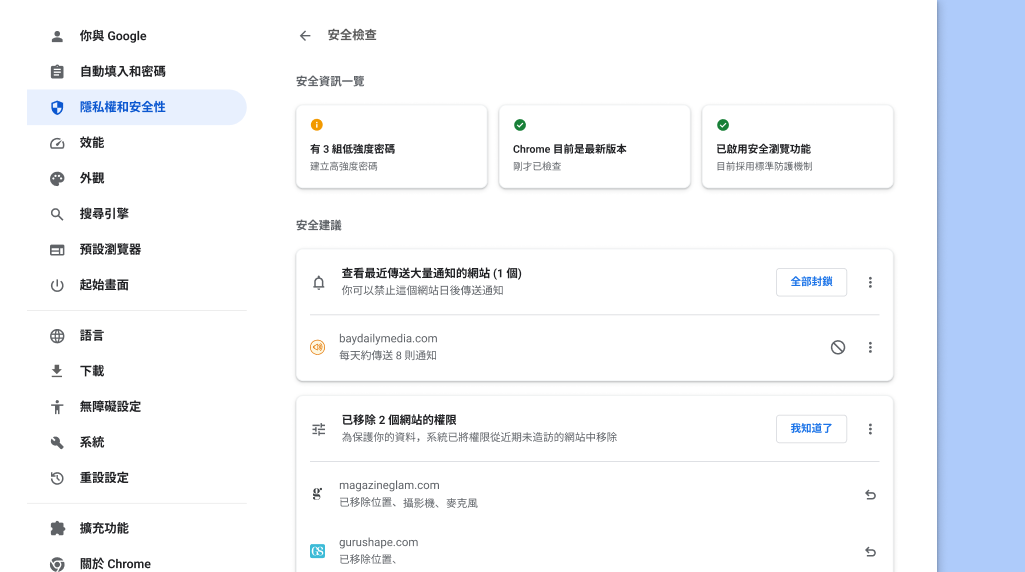
如果有安全建議,Chrome 會通知你。你也可以隨時執行,查看自己的隱私權和安全性設定,並瞭解 Chrome 如何保護你的安全。

  1. 開啟右上方的 Chrome 選單 並選取「設定」圖示
  2. 按一下「隱私權和安全性」
  3. 選取「前往安全檢查頁面」

安全檢查

查看安全建議

如果有安全建議,Chrome 會通知你。你也可以隨時執行,查看自己的隱私權和安全性設定,並瞭解 Chrome 如何保護你的安全。

  1. 開啟右上方的 Chrome 選單 並選取「設定」圖示
  2. 按一下「隱私權和安全性」
  3. 選取「前往安全檢查頁面」
Chrome 會在背景執行安全檢查,確認是否有隱私和安全問題,使用者可查看自身的安全性狀態與建議的改善做法。

儲存分頁群組

隱藏分頁,需要時再顯示

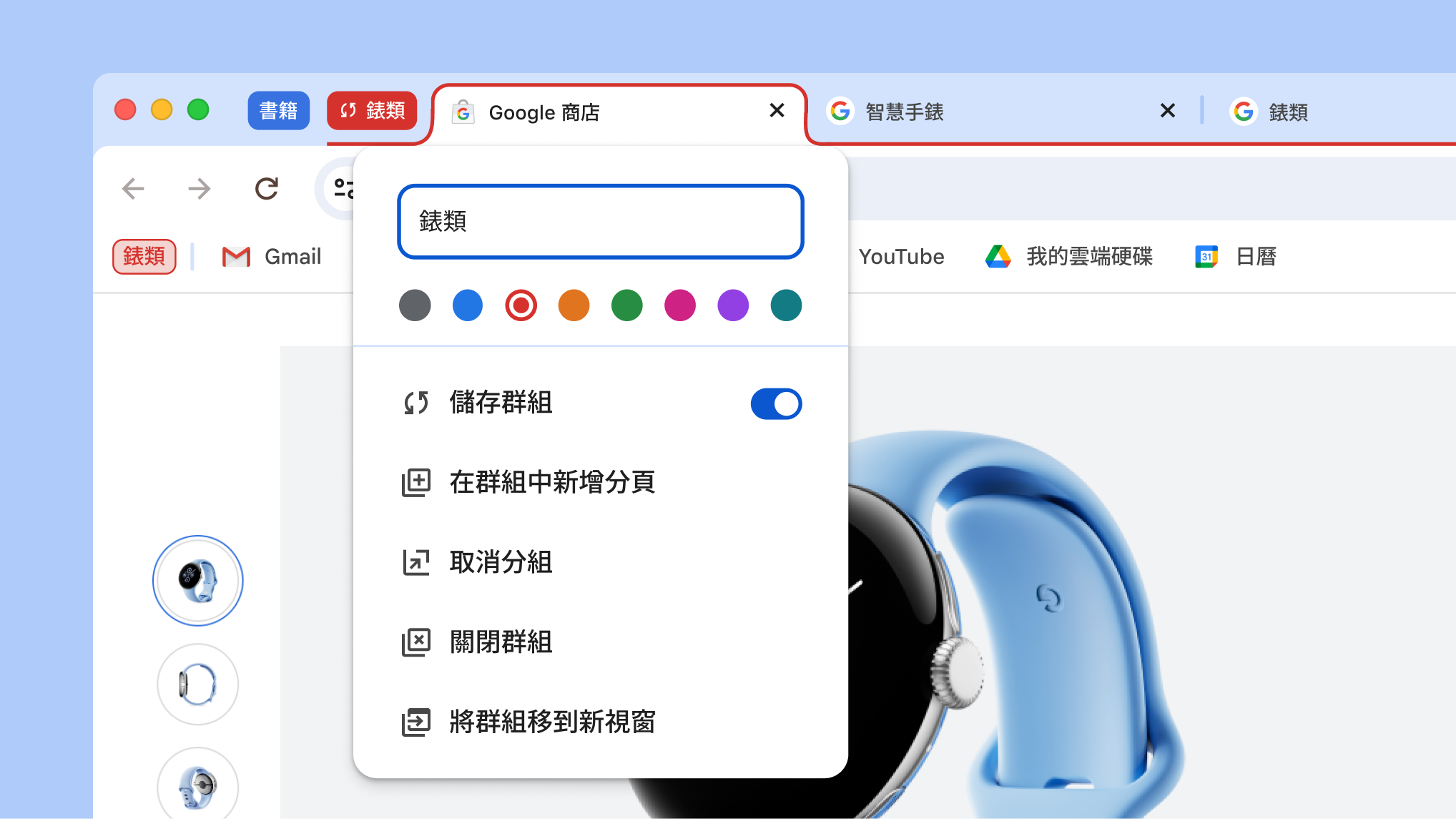
你可以儲存分頁群組,然後在需要時開啟 (不限任何電腦裝置),不僅能輕鬆整理分頁列,還可以專心處理當下的重要事務。

  1. 分頁標籤上按一下滑鼠右鍵,然後選取「將分頁加入群組」
  2. 開啟「儲存群組」,儲存的分頁群組就會顯示在書籤列。
  3. 如果想將群組從分頁列中移除,但想保留群組以備不時之需,請在群組標頭上按一下滑鼠右鍵並選取「隱藏」
  4. 在其他電腦裝置上登入帳戶,即可在書籤列看到儲存的群組。

提示:在分頁列中,按一下群組標頭即可收合群組。

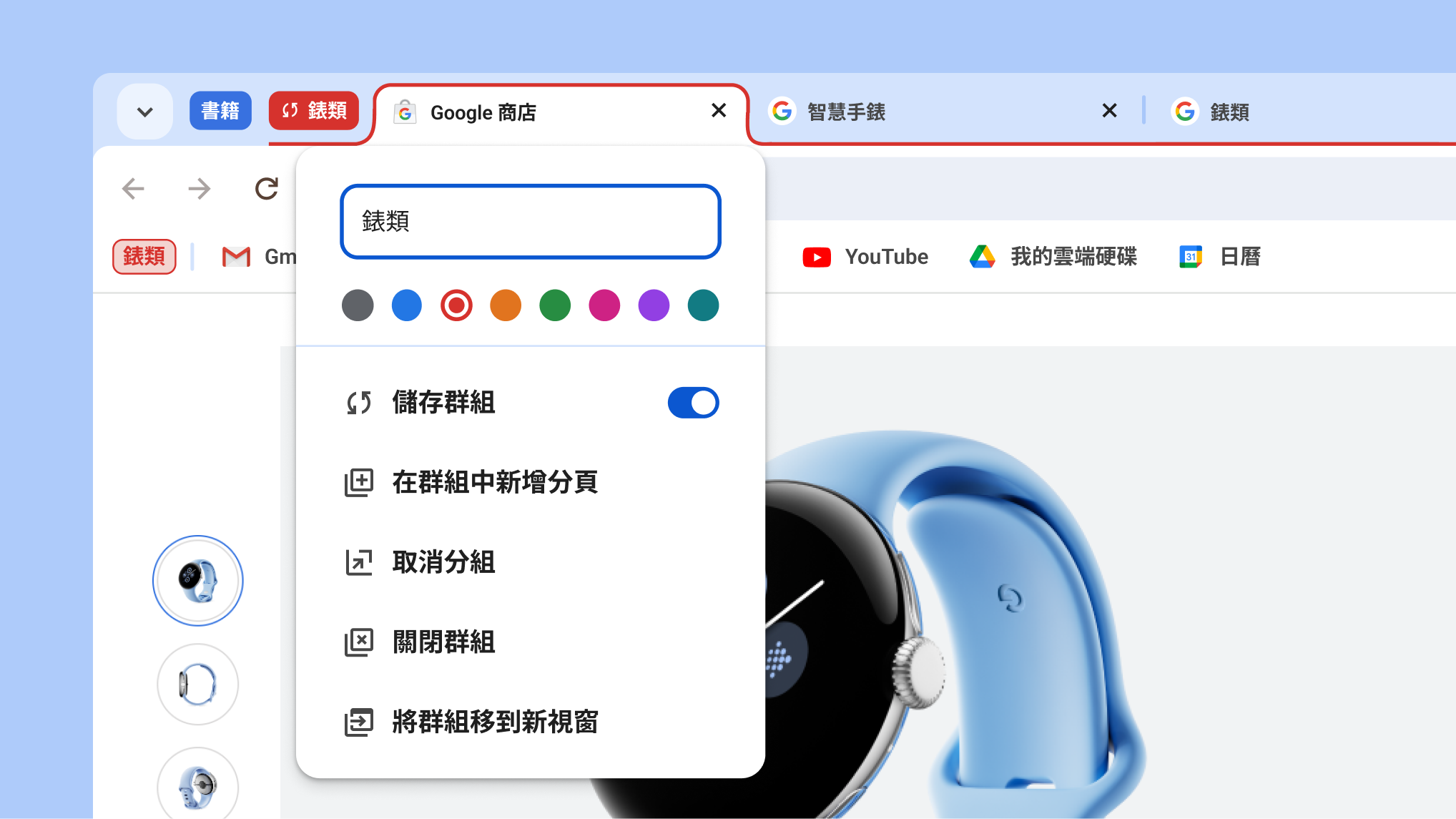
開啟的分頁群組選單,顯示新的儲存及隱藏群組選項

Google 翻譯

自動翻譯網頁

自動將網頁內容翻譯成偏好的語言。

  1. 開啟 Chrome 選單 並選取「設定」
  2. 在側邊選單中選取「語言」
  3. 開啟「使用 Google 翻譯」並視需要進行設定。
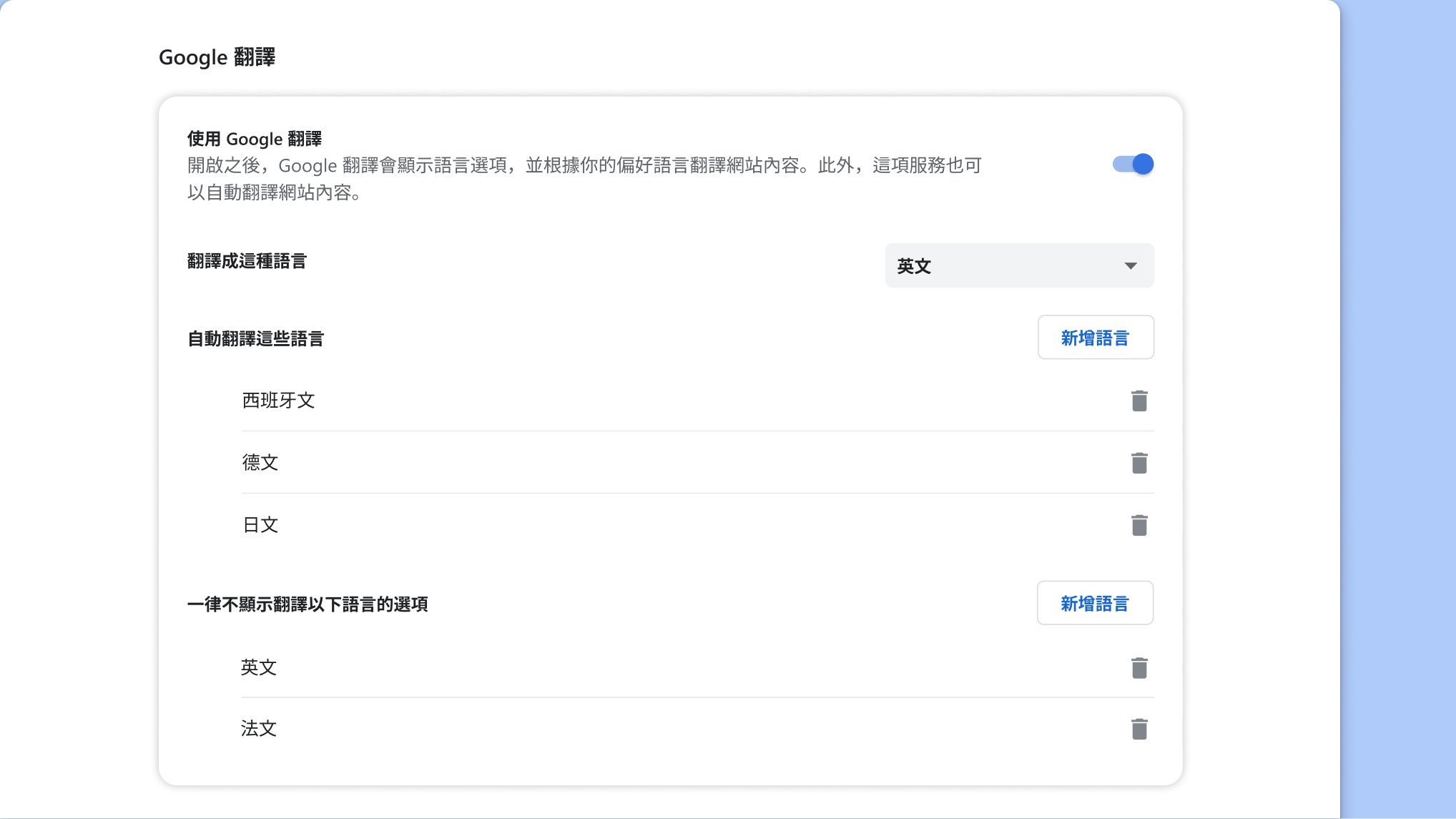
Chrome 的「Google 翻譯」設定頁面