Aumenta la tua produttività con Chrome

Filtri:
    Il menu del tasto destro della scheda di Chrome mostra

    Intelligenza artificiale

    Riprendi da dove hai interrotto
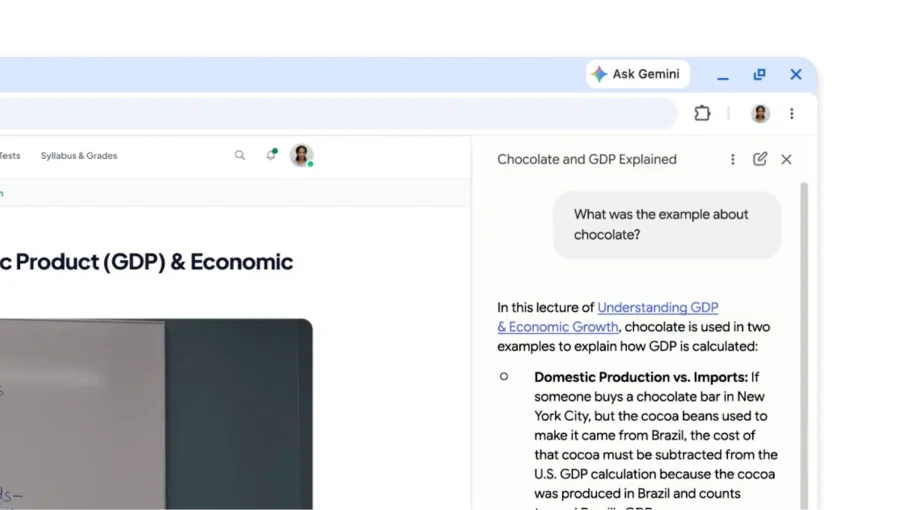
    Mentre guarda un video didattico, un utente chiede a Gemini in Chrome un esempio tratto dal video e i relativi timestamp in cui viene menzionato

    Intelligenza artificiale

    Fai domande sui video o sull'audio che hai riprodotto
    Produttività

    Un nuovo modo di visualizzare le schede

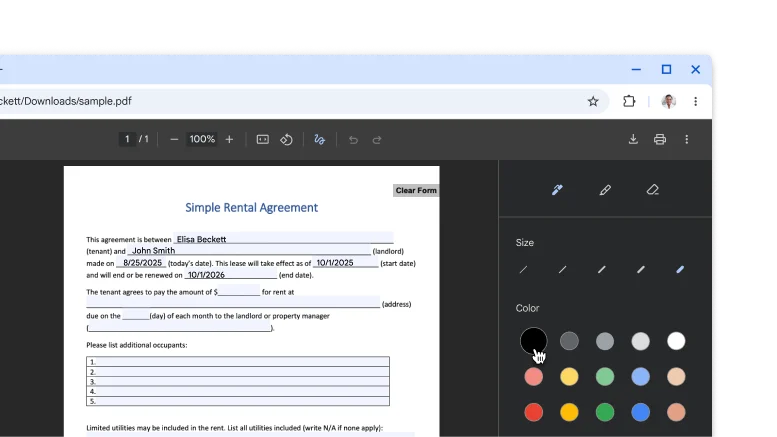
    Un PDF aperto nel Visualizzatore PDF di Google Chrome con annotazioni e firma scritte a mano

    Produttività

    Firma e annota i tuoi PDF

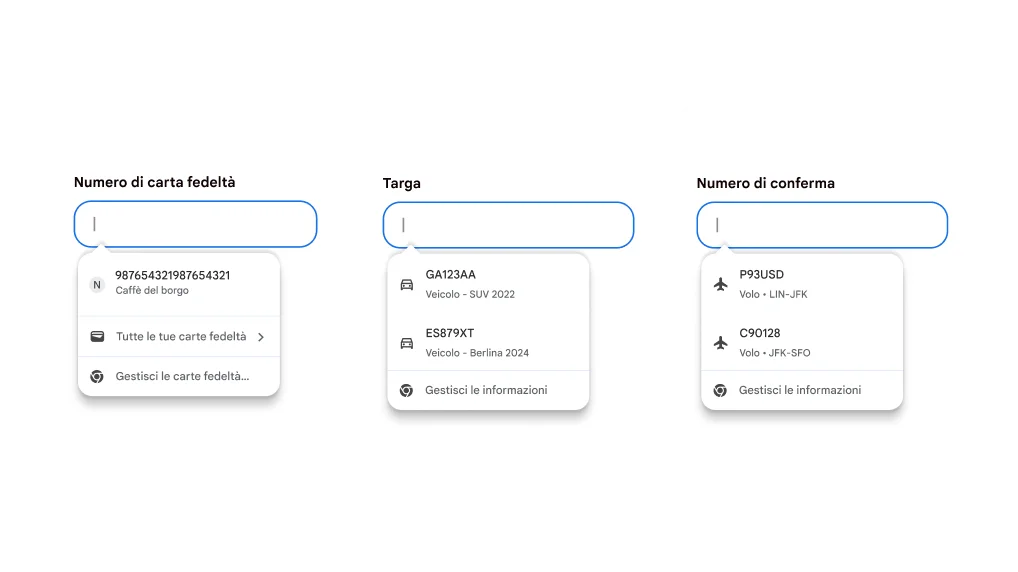
    Esperienza utente con compilazione automatica per l'inserimento di carte fedeltà, informazioni sui veicoli e dettagli dei voli.

    Produttività

    Compila automaticamente i dati delle carte fedeltà, i dettagli dei voli e le informazioni sui veicoli

Intelligenza artificiale

Riprendi da dove hai interrotto

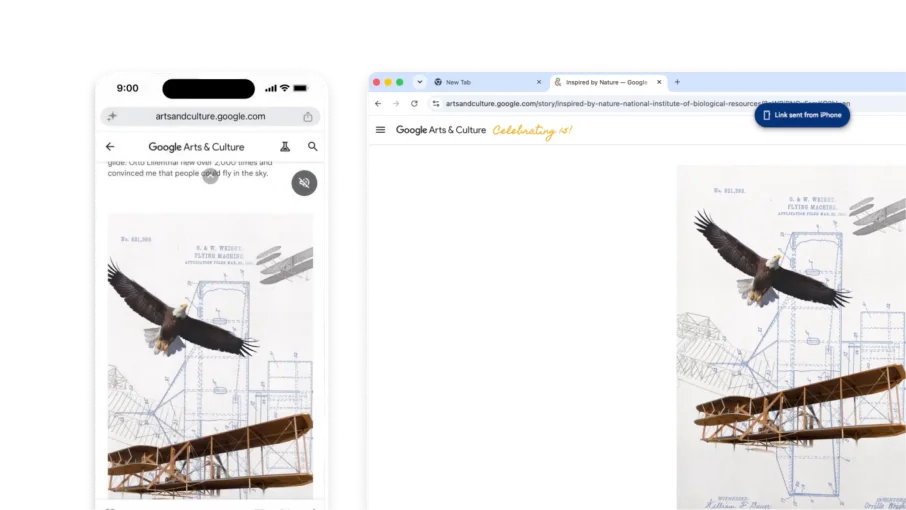
Invia qualsiasi scheda aperta a un altro dei tuoi dispositivi con un paio di clic. Chrome mantiene la tua posizione sulla pagina e conserva ciò che hai digitato nei moduli, così non dovrai mai ricominciare da capo.

  1. Assicurati di aver fatto l'accesso a Chrome con lo stesso account sul tuo smartphone e sul tuo computer.
  2. Sullo smartphone, tocca e tieni premuta la barra degli indirizzi e seleziona Invia al tuo dispositivo.
  3. Scegli un dispositivo, ad esempio il computer. La scheda si aprirà nella tabstrip del computer.

Suggerimento: per inviare schede dal computer, fai clic con il tasto destro del mouse su una scheda qualsiasi per iniziare.

Intelligenza artificiale

Fai domande sui video o sull'audio che hai riprodotto
Puoi fare domande su ciò che hai sentito nei contenuti video e audio e Gemini in Chrome può rispondere. Prova a chiedere dettagli o riassunti per comprendere meglio i contenuti che hai ascoltato.

  1. Apri Gemini in Chrome.
  2. Condividi la scheda con l'audio o il video.
  3. Fai una domanda su ciò che stai ascoltando.

Per disattivare questa funzionalità, vai alle impostazioni di Chrome > AI in Chrome > Gemini in Chrome. Quindi, disattiva l'impostazione "Comprensione dei contenuti multimediali".

Produttività

Un nuovo modo di visualizzare le schede
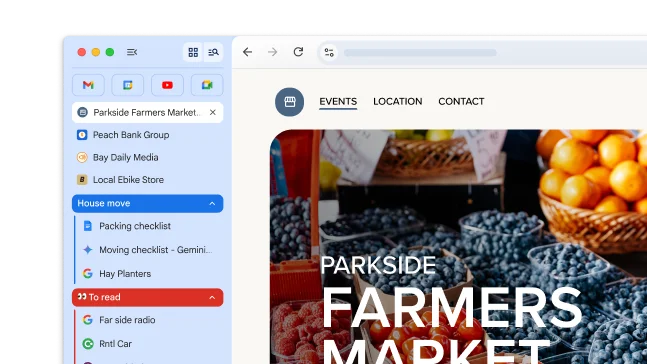
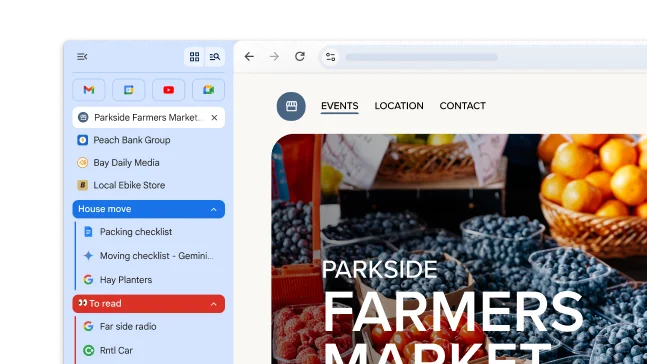
Le schede verticali spostano le schede sul lato della finestra, consentendoti di visualizzare i titoli completi delle schede, gestire facilmente i gruppi di schede e liberare spazio verticale. È la configurazione perfetta se di solito hai molte schede aperte contemporaneamente.

Per spostare le schede, fai clic con il tasto destro del mouse sulla tabstrip e seleziona Mostra schede verticalmente.

Produttività

Firma e annota i tuoi PDF
Quando devi firmare un PDF, fai a meno di scaricarlo e stamparlo. Usa lo strumento di annotazione per disegnare a mano la tua firma personale, compilare moduli ed evidenziare le righe.

  1. Apri un PDF e fai clic su Annotazioni
  2. Scegli lo stile e il colore della penna o dell'evidenziatore.
  3. Disegna la tua annotazione o firma e fai clic su Salva

Suggerimento: per disegnare più facilmente in una riga piccola, aumenta lo zoom sul PDF.

Produttività

Compila automaticamente i dati delle carte fedeltà, i dettagli dei voli e le informazioni sui veicoli

Niente più dettagli da cercare: ora Chrome si integra con Google Wallet per compilare automaticamente più tipi di informazioni in modo rapido e sicuro.

  • Carte fedeltà: guadagna premi senza la carta fisica.
  • Informazioni sui veicoli: compila rapidamente i moduli per i preventivi assicurativi, le prenotazioni di parcheggi o la registrazione della tua auto online.
  • Dettagli dei voli: fai il check-in più velocemente con la compilazione automatica dei numeri di conferma e delle date.
Esperienza utente con compilazione automatica per l'inserimento di carte fedeltà, informazioni sui veicoli e dettagli dei voli.