Esitä kysymys katsomistasi videoista tai kuuntelemastasi äänisisällöstä
Voit esittää kysymyksiä videoilla ja äänisisällössä kuulemistasi asioista, ja Gemini in Chrome vastaa niihin. Voit pyytää lisätietoja tai yhteenvetoja ymmärtääksesi kuuntelemaasi sisältöä paremmin.
- Avaa Gemini in Chrome.
- Jaa välilehti, joka sisältää äänen tai videon.
- Esitä kysymys kuuntelemastasi sisällöstä.
Jos haluat laittaa ominaisuuden pois päältä, valitse Chromen asetukset > Tekoäly Chromessa > Gemini in Chrome. Laita sitten Median ymmärtäminen ‑asetus pois päältä.
Uusi tapa nähdä välilehdet
Pystysuuntaisten välilehtien avulla voit siirtää välilehdet ikkunan reunaan. Näin näet välilehtien nimet kokonaan, voit ylläpitää välilehtiryhmiä helposti ja vapauttaa pystysuuntaista tilaa. Se on täydellinen valinta, jos sinulla on yleensä paljon välilehtiä auki samanaikaisesti.
Voit siirtää välilehtiä klikkaamalla välilehtiriviä kakkospainikkeella ja valitsemalla Näytä välilehdet pystysuunnassa.
Allekirjoita ja merkitse PDF-tiedostosi
Ohita lataus ja tulostus, kun on aika allekirjoittaa PDF. Merkintätyökalulla voit piirtää henkilökohtaisen allekirjoituksesi käsin, täyttää lomakkeita ja korostaa rivejä.
- Avaa PDF-tiedosto ja klikkaa Merkinnät .
- Valitse kynän tai korostuksen tyyli ja väri.
- Piirrä merkintäsi tai allekirjoituksesi ja klikkaa Tallenna .
Vinkki: Voit helpottaa pienen viivan piirtämistä zoomaamalla PDF-tiedostoa.
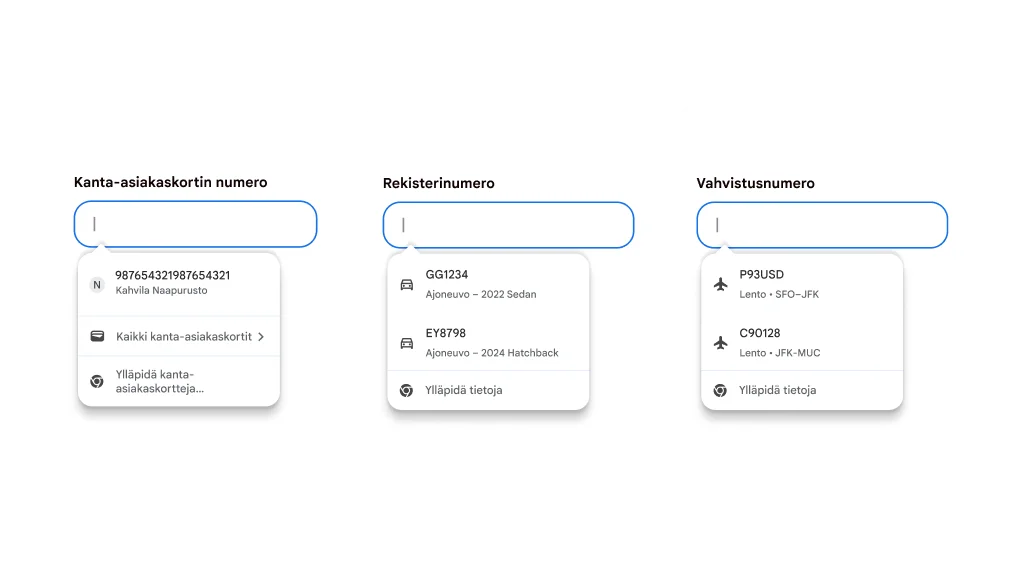
Täytä kanta-asiakaskorttien, lentojen ja ajoneuvojen tiedot automaattisesti
Lopeta tietojen etsiminen! Chrome on nyt integroitu Google Walletiin, joten voit täyttää useampia tietotyyppejä automaattisesti, nopeasti ja turvallisesti.
- Kanta-asiakaskortit: Ansaitse palkintoja ilman fyysistä korttia.
- Ajoneuvon tiedot: Täytä vakuutustarjouksia, pysäköintivarauksia tai auton rekisteröintiä koskevat lomakkeet verkossa nopeasti.
- Lennon tiedot: Tee lähtöselvitys nopeammin, kun vahvistusnumerot ja päivämäärät täytetään automaattisesti.